


软件

产品


【前言:新手常踩的三块"硬石头"】
作为刚接触机械设计的新手,我经常会遇到一些让人抓耳挠腮的问题。比如"为什么我设置的SWRCH35K材料硬度参数始终显示不出来?"、"拉伸出来的结果竟然是曲面而非实体,怎么找问题?"、"草图怎么检查封闭,总是在某个小细节卡住"。这些看似简单的问题,往往藏着一个新手常犯的错误——对材料特性和软件操作原理理解不清。今天我们就来拆解SWRCH35K这种中碳冷镦钢的硬度参数设置,结合建模实战中常见的3个典型问题,带你避开这些"高频报错陷阱"。
【参数设置第一坑:材料库误选导致后续报错】
新手常见错误1:迷糊点选"装配体"模式新建零件你是不是经常看到网上的教程说"新建零件要点击'新建零件'按钮",但实际操作中却习惯性地点错了选项?有些新手在创建冷镦类零件时,误把"装配体"当成零件模式,导致后续如拉伸、旋转等特征操作全部失效。这种错误在初次接触SolidWorks时特别容易犯,是看到界面里有"装配体"和"零件"两个选项,总想搞明白它们的区别。
正确操作演示1:标准模式新建零件流程步骤1:点击菜单栏"文件"→"新建"→在模板列表里找到"零件"图标(在最下方,和"装配体"并排),不要点错呀!很多人会因为图层选项过多,不小心跳过了"零件"模板。步骤2:确认激活"零件"模板后,点击确定进入建模界面。注意观察状态栏显示的"零件"字样,这是基本操作的基石,很多报错都是从这一步开始的。
新手推荐设置值:默认模板采用"标准"类型,其他参数保持系统默认(比如单位选择mmN,预设的坐标系无需改动)。
【硬度参数设置:热处理状态的深水区】
新手常见错误2:直接输入高硬度值导致参数冲突很多人看到SWRCH35K淬火到HRC 40-50,就直接在材料属性里输入的数值。这种做法在软件中会引发冲突报错:"未找到该材料的硬度-强度对应参数"。毕竟SWRCH35K作为冷镦钢,标准状态下并不以高硬度作为特征,强行输入会导致软件无法正确识别。
正确操作演示2:分阶段设置材料属性步骤1:在材料库中找到SWRCH35K,它位于"不锈钢与合金钢"分类下,确认材料牌号无误。步骤2:当需要设置冷镦前硬度时,在"硬度"选项里选择"洛氏表面硬度"(HRB),输入76-87区间。遇到"检查材料库"弹窗时,千万别随便点关闭,这意味着你的参数缺失了必要的性能数据。步骤3:如果要模拟淬火后的硬度,需要切换到"典型材料数据"选项卡,硬度单位应改为"维氏硬度"(HV),推荐输入范围240-260。注意这个数值和表面硬度的换算方式,是软件自动处理的。
新手推荐设置值:标准冷镦用材设置HRB 76-86,非典型应用场景可尝试HV 250,学习时先用较小数据范围测试。
【模拟加工环节的致命误区】
新手常见错误3:忽视热处理参数影响导致仿真失真比如在进行有限元分析时,如果只设置了基础硬度参数,忽略了淬火+回火处理的工艺参数,最终得到的应力分布结果会严重偏离实际。这种错误会让新手误以为是软件本身有问题,而是对热处理工艺的参数理解存在偏差。
正确操作演示3:完整热处理参数设置流程步骤1:打开"材料属性"面板,找到"热处理"选项卡。这里要特别注意,SWRCH35K作为冷镦钢,实际交货状态不包含淬火处理,如果要模拟螺栓类零件的性能,需要手动添加。步骤2:在"热处理"参数中,选择"淬火+回火"选项,硬度单位会自动切换为HRC。小技巧:点击"保存为自定义材料",方便后续多个零件共享相同处理参数。步骤3:设置完整时确认软件是否弹出"材料数据不完整"警告,这是常见的新手操作误区,需要及时补充缺失参数。
新手推荐设置值:非关键性模拟使用HRC 35作为基准值,这既符合典型工艺又避免参数冲突。
【深度参数设置:避开那些看不懂的参数墙】
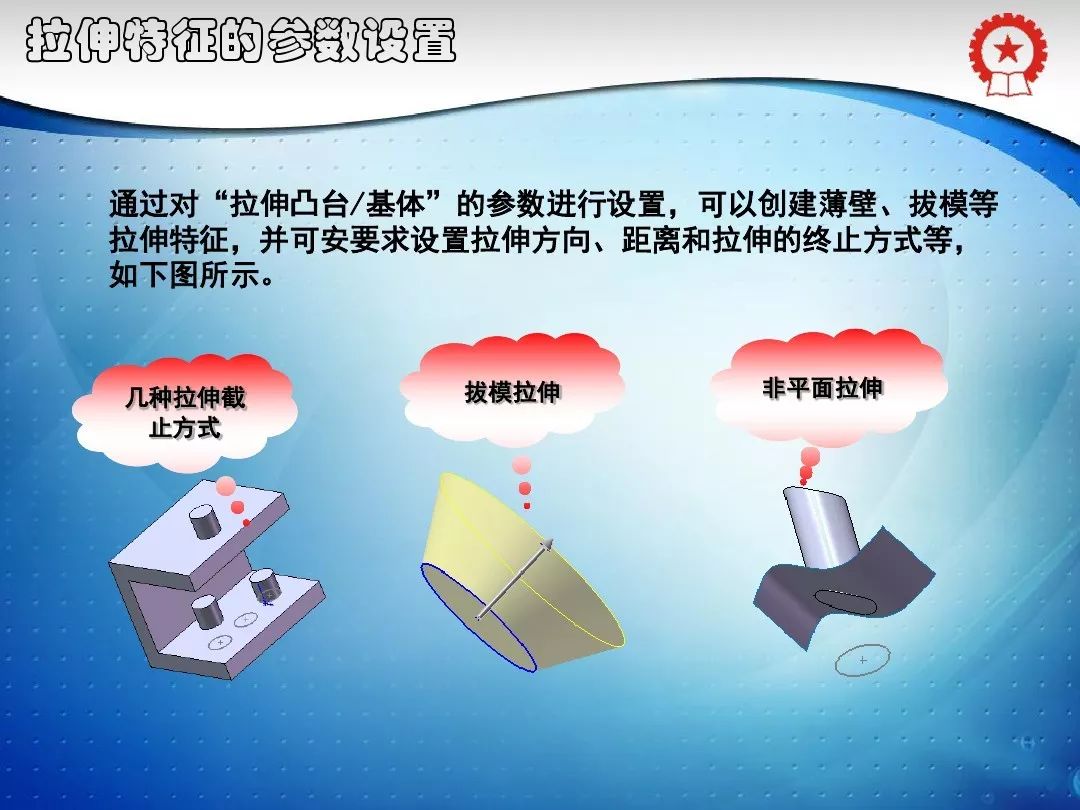
新手常见错误4:拉伸深度参数设置盲目求大你有没有遇到过的情况:设置拉伸深度到200mm后,模型突然变小或者根本无法生成?这是因为没有考虑到材料的延展性和加工限制。SWRCH35K作为冷镦钢,其延展性参数(延伸率)和拉伸深度参数息息相关。
正确操作演示4:分阶段调整拉伸深度步骤1:先设置一个保守的数值,比如10mm(新手推荐值)。观察软件的"拉伸实体不显示"问题,如果出现可尝试减小数值。步骤2:当确认模型正常后,再根据实际需求逐步增加深度。每次调整后都要检查"特征管理器"中的深度参数是否更新,这是常见的新手忽略环节。步骤3:如果遇到"拉伸特征预览异常"的提示,先将深度参数设为"自动",让软件根据材料特性自动计算最优值。
新手推荐设置值:初次练习深度参数设置在5-15mm之间,避免因参数过大导致软件停顿或报错。
【封闭草图设置:致命的边界问题】
新手常见错误5:草图未完全封闭导致特征失效当你在创建拉伸特征时,软件总提示"草图未封闭",这是因为草图轮廓存在缺口。特别是处理SWRCH35K这种中碳钢时,闭合度对后续热处理变形预测至关重要。
正确操作演示5:草图封闭五步法步骤1:先用"智能尺寸"功能检查各边线是否相互衔接,注意识别"未求解"的紫色线。步骤2:当出现"草图未封闭"提示时,不要随便点确定。应该检查是否存在开放端,比如某个圆弧没有连接到终点。步骤3:使用"修剪"工具时,要特别注意不要误删关键边线。记得创建草图时让所有线段自然闭合,这是建模的基础。步骤4:如果还是有轮廓缺口,尝试"延伸线"工具,但要小心不要过度延伸导致尺寸偏差。步骤5:点击"检查"按钮,软件会自动提示封闭状态。候发现缺口就及时修改,比等到特征创建失败再补救要轻松得多。
新手推荐设置值:草图最小边线长度设为2mm,保证加工后的残余应力预测准确。
【特征关系管理:隐藏的参数陷阱】
新手常见错误6:忽略特征关系导致参数卡死在创建多个拉伸特征时,为什么会突然出现"特征关系冲突"的报错?这是因为特征之间存在非线性关系,影响了参数的传递。SWRCH35K的材料硬度变化就涉及到的关系。
正确操作演示6:特征参数联动设置技巧步骤1:当创建第一个拉伸特征后,记得在"特征管理器"中查看参数关系。如果看到"未定义参数"的提示,说明尚未建立合理关联。步骤2:需要用到"引用几何体"功能,将后续特征与已有特征建立特定关系。比如将第二个拉伸的深度参数和第一个特征的深度参数设置为"相同的数值+20"。步骤3:设置完成后,在参数面板中检查所有参数是否都有明确定义,特别是材质相关参数。如果发现某个参数未定义,需要回到特征生成步骤调整。步骤4:完成后用"重建所有"功能检查模型是否稳定。这是新建零件后特别重要的一步,能发现很多隐藏错误。
新手推荐设置值:特征参数之间的差异保持在10-30%区间,既保证结构强度,又避免软件计算过载。
【材料库更新:解决"找不到该材料"的妙招】
新手常见错误7:材料库版本过旧导致参数无法加载遇到"找不到所需材料"的提示时,90%都是因为材料库未及时更新。SWRCH35K作为冷镦钢,不同版本软件的材料库存在差异。
正确操作演示7:材料库更新实战指南步骤1:点击"工具"→"选项"→"系统选项"→检查"材料库路径"是否正确。切记不要使用默认路径,应定期更新到最新版本。步骤2:当需要特殊硬度参数时,使用"自定义材料"功能。这个功能在"材料属性"面板中,创建后需要保存到指定位置。步骤3:更新完成后,用"重新加载材料库"检查是否成功。很多新手不会这一步,导致后续操作反复卡顿。
新手推荐设置值:首次使用保留原厂材料库,仅在特殊需求时添加自定义项目。
【工装配合范围设置:避免报错的隐性规则】
新手常见错误8:工装配合范围设置过小触发报错当设置复合工装时,常遇到"配合范围越界"的提示,这是因为忽略了SWRCH35K的冷成型特性。这种钢材在常温下可冷镦形成复杂形状,但若配合范围提前过小,反而会影响成型效果。
正确操作演示8:工装配合范围设置技巧步骤1:在"配合"面板中,先将范围设置为"自动",让软件根据材料特性自动计算最大值。候会出现"自动配合范围"提示,不要急于跳过。步骤2:当确认大致范围后,可手动调整。新手推荐值为工件尺寸的1.2-1.5倍,这能给后续成型留下缓冲空间。步骤3:特别注意在"允许偏差"参数中设置合理的公差范围,SWRCH35K的冷镦精度要求比其他材料更高,过小的公差值会让软件频繁报错。
新手推荐设置值:允许偏差设置在±0.5mm,刚好满足大多数场合的需求又不会引发干扰。
【应力分析中的隐形陷阱】
新手常见错误9:忽略额定应力值导致分析失效当准备进行强度校核时,会发现"应力计算失败"的提示。候需要检查是否遗漏了SWRCH35K的额定应力值,这也是常见的痛点。
正确操作演示9:应力参数设置全攻略步骤1:在"材料属性"面板找到"机械性能"选项卡,确认已导入正确的应力-应变曲线。若未导入,需要手动添加。步骤2:当使用"静态分析"时,SWRCH35K的屈服强度设置为约400MPa,抗拉强度在550MPa左右。新手推荐值换算为300-450MPa区间,用于初步测试。步骤3:检查软件是否提示"材料属性不完整",候要回到材料库重新确认数据来源。很多新手会忽视这个提示,直接进行分析。
新手推荐设置值:屈服强度设为400MPa,抗拉强度设为550MPa,的值比较接近标准参数且不易引发错误。
【制造精度设置:压铸类零件的特殊需求】
新手常见错误10:制造精度设置不当出现曲线异常当创建压铸类零件时,发现曲面无法保持平整,是制造精度设置过低。SWRCH35K的冷镦特性要求较高的精度,这是很多新手忽略的细节。
正确操作演示10:制造精度设置方法论步骤1:进入"制造"选项卡,找到"表面粗糙度"参数设置。新手先设置为Ra3.2μm,这个值既符合实际加工需求,又不会出现计算异常。步骤2:在"变形分析"中,确保勾选"冷成型变形补偿"选项。SWRCH35K的冷镦过程会产生8-12%的变形量,这个参数就是用来预设的。步骤3:注意软件会提示"精度不足",候调整"公差范围"参数,新手推荐值设为0.1mm,这个值在大多数情况下都是安全的。
新手推荐设置值:初始设置将表面粗糙度设为Ra3.2μm,这既能保证质量又不会增加计算量。
【延伸教程:让模型更抗造】
拉伸后怎么修改深度参数(解决"深度自动重置"问题)当完成拉伸后发现尺寸不对,按住Ctrl键点击特征,会弹出快速修改面板。记得在修改后用"重建所有"功能验证,这能避免因参数变更引发的其他特征错误。
多个封闭草图怎么一次性拉伸成不同高度实体(破解"重复特征卡顿"难题)创建"多个草图"式特征——在"拉伸"工具中选择多个封闭草图,在参数面板中设置不同深度值。这个功能特别适合冷镦钢一类需要不同变形层级的材料处理。
如何高效应对"拉伸失败"报错(提升建模效率)遇到这种报错时,先检查"草图闭合性",查看"运动学约束"是否冲突。对于SWRCH35K这类需要精确控制变形的材料,尝试切换到"柔性体"模式进行试算。
【进阶技巧:材料参数应用的深水区】
当你熟悉了基本参数设置,尝试更高级的操作。比如在"工艺仿真"模块中,如何模拟冷镦过程的硬度变化?需要用到"材料变形仿真"功能,设置热处理参数,让软件自动推算不同阶段的硬度数据。这个过程看似复杂,其实遵循"先自定义参数,后生成仿真"的原则即可。
记得每次修改参数后,都要重新运行"材料数据一致性检查"。这个功能在工具栏左侧,图标是绿色的O形环,经常被新手忽视。它能帮你发现那些奇怪的错误,比如"硬度-强度参数矛盾"。
提示:SWRCH35K的硬度不是一成不变的,就像软件参数需要动态调整一样。遇到复杂问题时,不妨用"材料数据记忆"功能记录不同处理状态下的参数组合,既避免重复设置,又能快速定位问题。掌握了这些技巧,那些"硬度不匹配"的报错就会像过街老鼠一样无所遁形。
 技术文档
技术文档
 推荐好文
推荐好文





 155-2731-8020




