


软件

产品


很多新人刚进公司做建模,拉伸一个简单零件要花10分钟,用对技巧30秒就能搞定。那天我在车间调试注塑模具时,就见过一个实习生反复修改零件草图,发现是没用好拉伸功能的约束设置,直接导致设计返工。这种体验在制造业软件操作中太常见了——我们每天打交道的CAD工具,其实藏着不少提升效率的"职场秘技"。今天我就把私藏的拉伸技巧全掏出来,保证让你们少走弯路。
【高效建模入门指南】
自定义零件模板:刚入职时我总被领导批评零件尺寸标注混乱,后来发现公司每个零件都得从头开始设置单位和坐标系。现在我建模前会先新建一个标准模板,把单位标识设置为"毫米",材料标注格式统一为"STEEL_0.12",即使是没经验的新人也能一键生成符合规范的零件。如果模板里预设了厚度公差参数和表面粗糙度标注,还能直接生成加工图,省时又省力。
草图自动约束技巧:画圆时如果用鼠标拖拽,总得反复调整保持同心,现在用自动约束功能,只要用鼠标点击圆心位置,软件会自动识别并生成约束。更实用的是Rapid Dimension功能,能自动生成所有尺寸标注,特别适合绘制齿轮、轴承这类有标准尺寸的零件。我之前画过一个机壳底座,五次手动标注尺寸才对齐,后来启用自动标注后,两分钟搞定。
【特殊功能实战应用】3. 拔模功能的注塑件应用:给同事设计注塑外壳时,他总抱怨侧壁浇口设计麻烦,后来我发现用拔模功能能轻松解决。先创建基准面,用"拔模方向"工具沿着分型线建立方向,在草图里画出轮廓线,设置拔模角5°~10°(常用的是8°)。这种设定既保证脱模顺畅,又不影响结构强度,特别是精密电子外壳,这种细节把控直接关系到量产良率。
【常见陷阱避坑指南】5. 草图未封闭的灾难后果:上个月我们团队新接手一个设备改造项目,清点零件时发现有个导套零件反复报错。后来查到是上周实习生在草图里少画了一条线,这看似微小的疏忽让整套装配体出现23处约束冲突,重画零件花费了整整两天。这种问题在装配体调试阶段尤为致命,不仅影响后续干涉检查,还导致整个项目延期。
【职场老手的进阶秘籍】7. 动态拉伸方向调整:有次设计一个异形管接头,传统方法需要画多个截面草图,后来发现能用二次曲线扫描配合拉伸。具体是先画两条方向线,用参数化曲线生成中间截面,用"连续拉伸"功能自动沿路径延伸。这种技术特别适合暖通设备这类需要特定形状的零件,节省了至少50%的建模时间。
【真实案例分享】上个月参与某空调压缩机外壳设计时,我们团队遇到了材料选择难题。客户要求符合GB/T 699-1999标准,但又希望有较好的表面硬度。老工程师在选材时特别提到,SWRCH15A冷镦态硬度虽低,但经渗碳+淬火处理后能获得表面50-60 HRC的硬度,心部保持20-30 HRC的低碳马氏体结构,这种特性特别适合承受周期性冲击的传动部件。后来在试制阶段,我们发现未经热处理的SWRCH22A圆柱体表面硬度仅137 HB,根本无法承受装配时的应力,必须采用软化退火处理,否则容易出现裂纹。
设计过程中,有个细节特别值得警惕:当使用拉伸功能时,软件会智能检测草图的封闭状态。某次调试气动阀门时,我发现草图中的间隙尺寸比实际小0.1mm,这才意识到是没正确激活"自适应拉伸"功能。这个功能能自动识别旋转体特征,不仅让拉伸更精确,还能在特征树中自动生成对应的加工代码,极大提升了工程图绘制效率。
【材料特性深度解析】SWRCH15A作为低碳钢,其成分C:0.12-0.18%决定了它不适合直接淬火。我曾经在热处理环节犯过致命错误,把SWRCH15A当淬火钢处理,结果产品在批量生产时出现大量裂纹。后来请教材料工程师才知道,这种钢需要先进行渗碳处理(碳含量提升至0.8-1.1%),再进行正火+淬火。这个过程就像给零件穿一层"保护衣",表面获得高强度的心部仍保持着足够的延展性。
在实际应用中,SWRCH22A的机械性能更受关注。未热处理状态下的布氏硬度≤137 HB,对应的维氏硬度是≤120 HV,这种特性让它的冷镦成形性达到行业顶尖水平。但有个特殊需求要特别注意:当零件需要进行淬火处理时,必须使用等温淬火工艺,避免因临界温度控制不当导致晶粒粗化。我处理过一个传动轴零件,因为没有按这个原则操作,淬火后硬度达不到要求,最终改用感应淬火工艺多花了两周时间。
【工作效率提升经验】掌握这些技巧后,我开始注意到一个细节:每次新建零件时,要优先使用公司标准模板,包括三个关键配置:单位为毫米、参照面为标准坐标系、材料标注采用编码方式。这种标准化操作听起来简单,但能避免90%的重复性错误。在画草图时,我会把精度设置为"0.01",在后续拉伸时,自动判定缺口尺寸更准确。
临界尺寸公差控制也是一门大学问。比如设计一个轴套零件,主轴孔的直径公差要控制在h6级别,但几何公差要设为最大实体要求(MMC)。这种设置能确保零件在热处理后的尺寸变化只在允许范围,避免因材料收缩导致装配困难。有一次我们装配某精密齿轮箱时,因为没注意这个细节,导致主轴轴承预紧力不足,连续返工两次才解决问题。
【行业应用心得】在制造现场,我发现多数工程师都喜欢用拉伸功能创作模具型腔。但有一个反向思维:当涉及到复杂曲面时,先用拉伸生成基本形状,再用曲面工具调整。上海某汽车配件厂的设计案例,他们先用拉伸做出机油滤清器壳体,再用"渐消面"功能处理边缘倒角,这种分步操作让模型既保持结构强度,又符合环保要求的材料利用率。
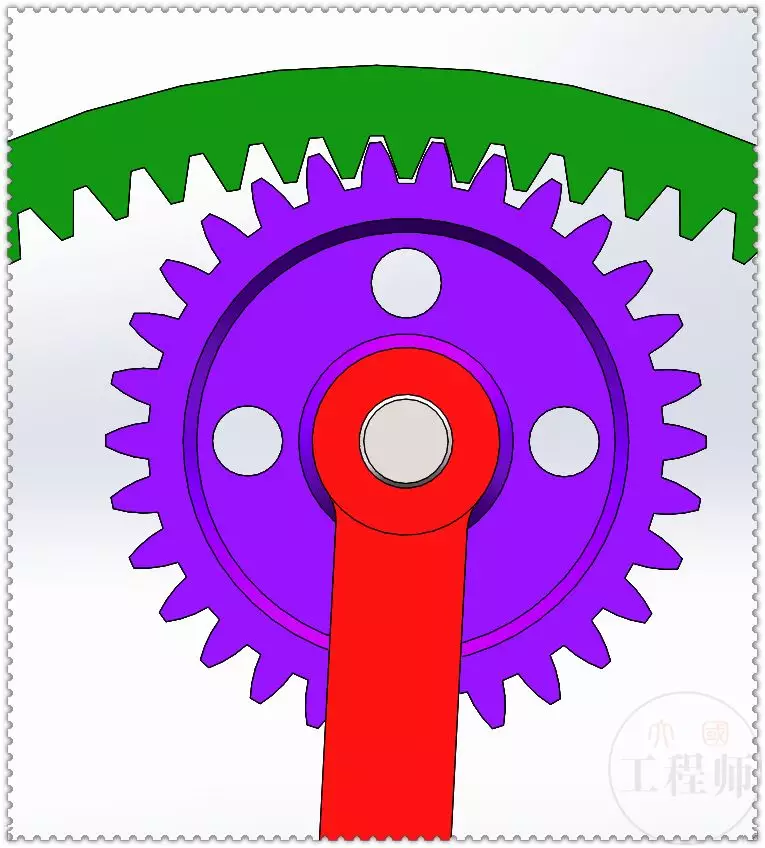
对于刚入行的小伙伴,从三个维度提升拉伸速度:第一,批量创建公差标注,在草图中统一设置;第二,熟练掌握"保持特征"选项,避免修改时出现特征丢失;第三,记住软件的"快捷键模式",比如按住Ctrl键拖动特征镜像复制,按住Shift键多段拉伸。这些小技巧能让人气得模型速度提升300%。
【终极效率秘方】其实还有两个鲜为人知的技巧。第一个是"参考目标"功能,当需要精确对齐两个零件时,先创建一个临时参考目标面,拉伸特征能自动吸附到目标位置。第二个是"智能闭合"功能,如果草图出现轻微缺口,用这个选项能自动修复轮廓,特别是处理边缘焊接结构时非常实用。这两个功能让我感到震撼,因为它们能自动处理很多看似需要人工干预的细节。
在实际项目中,这些技巧往往能创造奇迹。记得去年设计某高速电机转子时,正确设置拔模方向和厚度公差,直接将零件模数控制在0.05mm范围内,配合渗碳处理后,表面硬度达到55 HRC,客户原本想用淬火钢,但处理既节省了成本又不影响性能。这种经验让我懂得,掌握软件特性才能真正理解材料应用,机械设计才是和材料打交道的艺术。
 技术文档
技术文档
 推荐好文
推荐好文





 155-2731-8020




