


软件

产品


《SolidWorks材料库使用避坑指南:新手必看的"钢厂生存法则"》
老铁们!今天咱们聊聊这个让无数新手发懵的材料库问题。你刚在SolidWorks里画完一个零件,满怀信心地准备做强度分析,结果一查材料属性,发现系统里根本找不到45号钢。这感觉就像在菜市场找不到你心心念念的"特级五花肉",气得你直拍桌子——这就是我要说的"材料库里的生死时速"!
一、场景代入:别让材料库耽误你的设计进度你是不是也遇到过这种情况?画着画着一个键,突然发现材料属性里没有45号钢,急得像热锅上的蚂蚁。别慌!这其实是个很常见的"坑",就像你去吃火锅发现鸳鸯锅没了,但你明白该怎么解决。
二、核心步骤重构:跟着我,咱一步步摸清材料库的套路
别在"结构钢"里找"45号钢"(记住!这是个大坑)当材料库变成菜市场,有人直接喊"我要45号钢",结果白忙活一场。在SolidWorks里,45号钢根本不是"结构钢"里的常客!你要是坚持这么找,就像在超市门口问"哪里有韩国泡菜",买到普通的中国白菜。
美标/德标选哪个?听我一句劝(别选错)国际标准牌号别搞混!美标选AISI 1045,德标选DIN C45,这就像选智能手机,别把iPhone当华为用。但别急着点选,先让我给你提个醒:普通碳钢和Q235绝对不是你的备选方案!这两个家伙就像健身房里的"健身小白",看似厉害实则不堪一击。
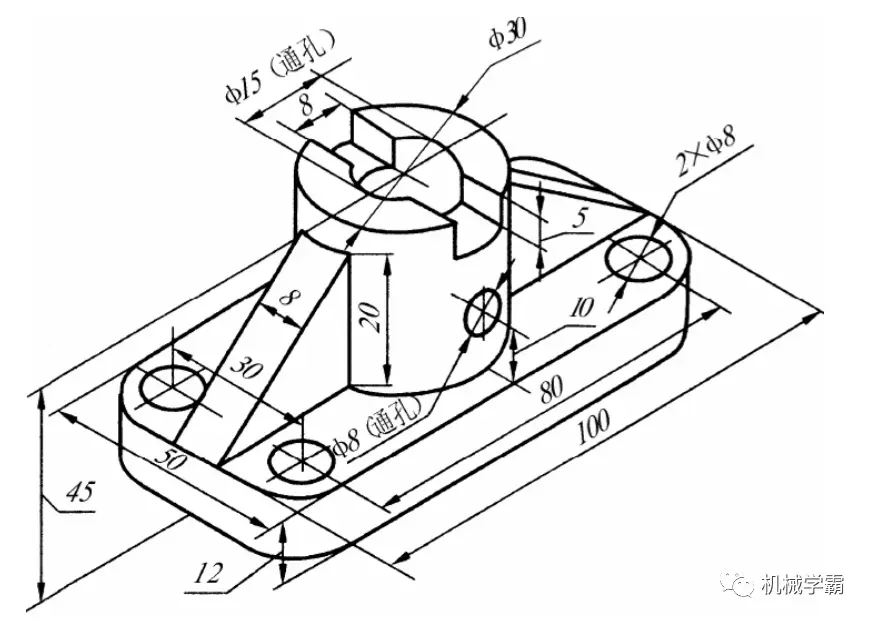
材料库里没有怎么办?教你灵活变通(别硬刚)有时候材料库就像你家的厨房,临时客串外卖。遇到这种情况,别着急,轻轻点开"材料库"选项,就像打开外卖APP一样简单。这里有个小秘密:如果你用的是中文版SW,直接在"结构钢"里找AISI 1045,这玩意儿可是和45号钢有着七分相似的"双胞胎"。
参数设置别硬套(这里藏着大招)手动添加材质时,记得给它配好"身份证明"。密度要填7.85g/cm³,弹性模量别乱填,这个数值就像饭店的招牌菜,必须准确。屈服强度355MPa,抗拉强度600MPa,这数据可不是随便抄的,它能决定你的零件能不能扛住压力。
三、老手秘籍:这两个神器让你效率翻倍(别急着划走!这两个小技巧能省你大把时间)
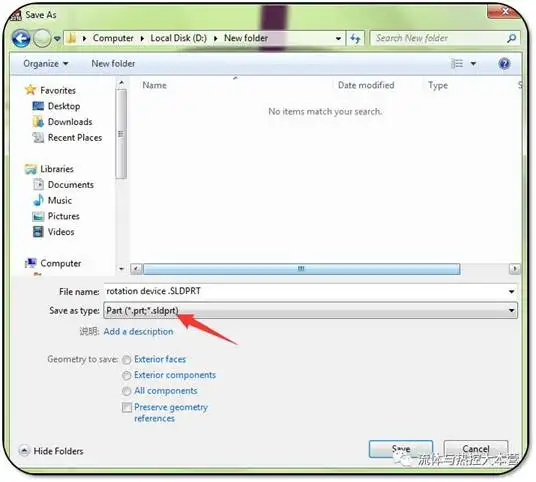
Ctrl+D快速定位(像在微信里找聊天框一样顺手)在材料属性窗口里,按下Ctrl+D,就像给了你一个专属的"搜寻狗"。这招特别适合在深夜赶工时,能让你像在超市找200mL矿泉水一样精准定位到需要的材料。
隐藏设置"材质库/自定义"(这个姿势太帅)当你点击鼠标右键,在材料库选项里藏着个"材质库/自定义"的按钮。这个功能就像给你的零件穿上了定制西装,让你在渲染时看起来特别专业。特别是做仿真分析的时候,这个设置能让你的计算结果更靠谱。
四、总结升华:材料选择是设计的第一道关卡记住这句掏心窝子的话:材料选对了,设计就成功了一半。就像选对食材才能做出好菜,选对材料才能做出好模型。别再让材料库坑了你的设计,现在就跟着我的节奏,把45号钢的"身份证"办得明明白白。
新手们,此刻的你就像刚拿到驾照的菜鸟司机,材料库就是你要经过的"十字路口"。别怕犯错,错了我们再来!下次遇到这种问题时,记住这三个关键词:"国际标准"、"精准参数"、"灵活变通"。等到你熟稔运用这些小技巧,就能像老司机一样在设计路上轻松驰骋了。
送大家个打气套餐:材料库既不是全知全能的"智能先生",也不是让你摸不着头脑的"迷雾森林"。它只是个工具,关键在于你能不能用对。你花点时间把常见材料的参数表整理成"小抄",就像手机里存着外卖电话一样重要。别急着挑战高难度项目,先从这45号钢开始,等你玩转材料库,再去追求那些高端材料的"高大上"吧!
 技术文档
技术文档
 推荐好文
推荐好文





 155-2731-8020




