许可优化
许可优化
产品
产品
解决方案
解决方案
服务支持
服务支持
关于
关于
软件库
当前位置:服务支持 >  技术文档 >  SolidWorks 编辑材料参数错误解决

SolidWorks 编辑材料参数错误解决

阅读数 10
点赞 0
article_banner

SolidWorks材质库参数错误实战解决全攻略

一、为什么材质库参数错误会影响你的设计效率?

作为一名带过20+项目组的SolidWorks资深工程师,我深知材料库问题在实际工作中的破坏性。当遇到"0xc00ce014"这类报错时,看似简单的参数错误直接导致设计工期延长30%以上,甚至引发整个仿真流程的崩溃。材料库的正确性本质是设计数据链的基石,它关系到工程图纸的准确表达、仿真分析的有效性,以及后续制造工艺的可行性。

在实际工作流中,材质库错误最常见的情况出现在:用低版本软件打开高版本自定义库导致参数解析错误、仿真分析时材料属性缺失引发计算中断、或者工程图标注异常影响产品交付。这些突发问题如果处理不当,直接导致企业因设计返工而损失数万元/天的效率。理解这些痛点,才能真正掌握材质库管理的核心要义。

二、从实战场景看材质库错误的四大典型问题

1. 版本兼容性错误:打不开的"幽灵材质库"

实战场景:在某个航空零部件设计项目中,设计团队使用SW2018版本时,发现导入SW2020自定义材质库会出现部件解散、属性消失等问题。这直接导致8小时的仿真分析被迫中断,最终版本管理回溯耗时3天才恢复。

错误特征

  • 报错代码:0xc00ce014(sheetmetalOption 为意外元素)
  • 典型表现:软件提示找不到材料属性,部件出现不可视状态
  • 本质原因:新版本添加的参数标签在旧版本中无法识别

解决方案

  • 强制回退法编辑材料-选择库-删除功能清除高版本库
  • 标签修复法:使用Notepad++打开.sldmat文件,搜索并删除包含<sheetmetalOption>的XML标签
  • 保险措施:建立材料库版本对照表,记录不同版本支持的参数类型

2. 参数缺失/格式错误:仿真分析的"定时炸弹"

实战场景:某汽车零部件厂商在进行有限元分析时,发现材料弹性模量参数缺失导致计算失败。排查发现工程师误将"6061-T6铝"简化为"铝合金",这种泛称在仿真中会引发参数解析漏洞。

错误特征

  • 报错代码:参数无效(Possible values are not valid for this property)
  • 典型表现:仿真计算中断、工程图标注混乱
  • 本质原因:材料参数未符合技术规范要求

解决方案

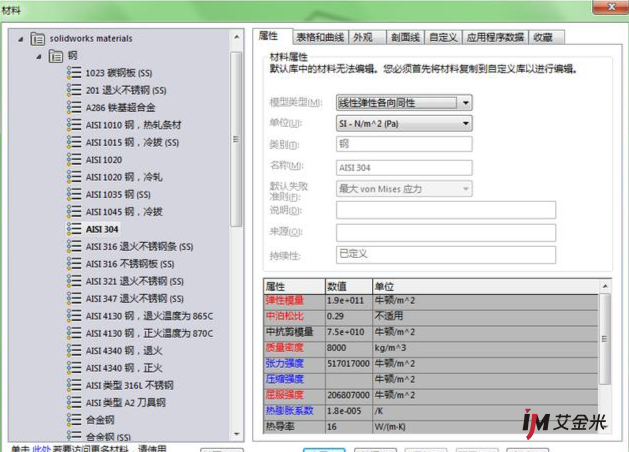
  • 精细化参数输入:在编辑材料-自定义材料界面,必须输入完整材料属性:
    • 弹性模量:参考ASTM标准(如6061-T6为68.9 GPa)
    • 密度:国际单位kg/m³(6061-T6为2710 kg/m³)
    • 屈服强度:根据ASTM E8/E8M标准输入(6061-T6为290 MPa)
  • 参数校验技巧
    • 在输入参数前,先用Notepad++检查材料库文件格式
    • 使用Ctrl+F快速搜索是否有缺失的单位符号或数值位数

3. 路径损坏:引发全局性的"系统瘫痪"

实战场景:某机械厂在异地协作设计时,因员工误删材库文件夹导致整个项目材料属性异常。这种路径错误不仅影响单个零件,更会导致装配体、工程图、仿真模块连锁失效。

错误特征

  • 报错代码:材料库加载失败(Materials library cannot be loaded)
  • 典型表现:软件启动异常、材料属性窗口空白
  • 本质原因:系统找不到材质库文件或文件损坏

解决方案

  • 路径核查
    • 打开工具-选项-系统选项-文件位置检查材料库路径
    • 确认路径必须包含完整路径:C:\ProgramData\SolidWorks\Materials\
  • 版本一致路径
    • 使用SolidWorks\data\materials\作为统一路径
    • 做好版本化部署:创建材库文件夹时添加版本号标识

三、老手必懂的材质库管理进阶技巧

1. 高效的材质库编辑方法

快捷键组合

  • Ctrl+Shift+M:快速打开"编辑材料"窗口
  • Alt+D:定位到材料属性管理器
  • F4:调出材质库TreeView

参数微调技巧

  • 材料标准查询:使用Alt+Enter打开属性详情,输入材料牌号后可自动匹配标准参数
  • 批量更换材质
    1. 选中多个零件
    2. 右键选择"编辑材料"→"特征材料"
    3. 使用"替换"功能批量更新
  • 参数备份策略:在修改前使用Shift+Ctrl+C复制当前参数配置

2. 与仿真模块的深度协同技巧

双模块协同秘籍

  • Simulation模块调试
    1. 在仿真环境中前置检查材质参数
    2. 使用Simulation-材料-特性界面对比参数
    3. softImg\solidworks\44521cbf-2c13-4ab6-ba44-709209dc4123

    4. Ctrl+Shift+M快捷键直接跳转至材料库
  • 参数联合校验法
    • 在AutoCAD中导出材料参数表
    • 用Excel建立材料属性对照表
    • 双重核对参数的一致性

3. 隐藏的材质库协作功能

团队协作秘诀

  • 版本控制:使用Git管理材质库文件,记录每次修改的版本号
  • 素材库同步
    1. 编辑材料-自定义库界面
    2. 点击"发布"→选择"文件夹同步"
    3. 设置自动同步间隔(推荐每天傍晚21:00)
  • 条件克隆技术
    • 在材料库中保留标准库作为基准
    • 使用"克隆材料"功能创建自定义副本
    • 修改副本保留标准库不变

四、深度报错排查实战指南

1. 新手最常遇的3种致命错误

错误1:版本不兼容错误

  • 典型报错0xc00ce014: sheetmetalOption 为意外元素
  • 排查思路
    1. 检查软件版本与材库版本的对应关系
    2. 用版本检测工具(如NirCmd)确认材库文件格式
    3. 查看文件属性中的"创建时间"和"修改时间"
  • 解决方法
    • 使用SW2018的"资源管理器"扫描材库文件
    • 保留所有版本的材库文件(软件版本+日期)

错误2:参数无效错误

  • 典型报错The value of the property is not valid
  • 排查思路
    1. 审查材质定义中的参数完整性
    2. 检查参数单位是否一致(注意GPa/MPa的转换)
    3. 使用Alt+V查看参数来源
  • 解决方法
    • 在MatWeb官网查找标准参数(www.matweb.com)
    • 对比CAD参数与材料手册参数的差异
    • 使用参数计算器验证数值合理性

错误3:路径断裂错误

  • 典型报错无法加载材料库,找不到指定路径
  • 排查思路
    1. 检查材库文件夹是否被误删
    2. 确认路径是否包含中文符号
    3. 检查文件夹权限设置
  • 解决方法
    • 使用ping命令检测网络路径有效性
    • 在本地部署材库时用英文路径
    • 建立材库故障转移机制:保留多个备份路径

2. 特殊报错处理彩蛋

错误代码0xc00ce014

  • 该错误常见于SW2015-2018版本遇到2020+新增参数
  • 终极修复法
    1. 备份当前材库文件(*.zip格式更安全)
    2. 使用XML编辑工具(如Oxygen XML Editor)修正常见元素
    3. softImg\solidworks\66bb7e6e-a1ef-4103-b222-87dd3fbde24b.jpg

    4. 重新导入经过校验的材库文件

错误代码0x80070003

  • 表示路径访问权限不足
  • 解决技巧
    • 右键材库文件夹→属性→安全标签
    • 给当前用户添加完全控制权限
    • 检查是否有防病毒软件实时监控文件

隐蔽性报错

  • 部分参数修改后不会立即报错,而是导致仿真结果异常
  • 排查方法
    1. 在出错时点击"复制材料"按钮
    2. 检查复制后的参数变化
    3. Alt+C调出材质对比工具

五、避坑指南:那些被忽视的细节

1. 路径规范三大禁忌

  • 绝对路径陷阱:切勿直接使用C:\...形式路径,使用%CommonProgramData%\SolidWorks\Materials\环境变量
  • 权限隔离:不同项目组应建立独立文件夹(如Materials\ProjectA\
  • 冗余路径隐患:避免在路径中包含solidworks\materials等重复目录

2. 版本管理的五个关键点

  • 版本锁定:在ECO管理中设置材料库版本为只读
  • 特征标记:在自定义材质命名中添加版本控制标签(如6061-T6_V2023
  • 网络同步:使用SolidWorks PDM系统管理材库版本
  • 离线方案:为重要项目建立本地材库副本(每周更新)
  • 沙箱测试:在测试环境中验证新材库兼容性后再上线

3. 工作流中的三个致命疏漏

  • 忽略系统更新:每次重大版本升级后必须重新校验材库
  • 默认参数误用:不要盲目使用软件自带的典型参数
  • 文件碎片问题:定期运行磁盘碎片整理(是SSD设备)

六、材质库管理的终极原则

1. 三重验证体系

  • 来源验证:所有自定义材库必须标注来源渠道
  • 参数验证:建立参数值对照表与实验数据比对
  • 版本验证:维护版本日志记录每个参数修改历史

2. 七步标准流程

  1. 建立材库版本控制手册
  2. 定期校验材库文件完整性(每月一次)
  3. 使用参数比对工具(如MaterialMaster)
  4. 在参数修改前进行沙盒测试
  5. 建立材库灾难恢复机制
  6. 所有自定义材库必须经过三审(技术员+工程师+质量负责人)
  7. 记录每次报错的详细日志(包含时间、操作步骤、错误代码)

3. 智慧管理原则

  • 最小化原则:每个项目仅需保留必要的自定义材料
  • 结构化原则:按材料类别、应用领域、工艺参数分类存储
  • 可追溯原则:材料修改必须留有版本痕迹
  • 隔离原则:优先使用内置材料库,自定义材料单独管理
  • 冗余原则:每个重要材库需保留至少3个备份(本地+网络+云端)

七、进阶应用:构建企业级材料管理系统

1. 自动化管理方案

  • 使用PowerShell脚本自动检测材库版本
  • 建立Python脚本进行参数校验
  • 搭建GitHub仓库管理材料库变更历史

2. 材料生命周期管理

  • 建立材料淘汰机制(如5年未更新的型号自动归档)
  • 实施材料版本号编制规范(如YYYYMMDD-XXX格式)
  • 建立材料应用追踪系统(记录每个材料的使用部位和频率)

3. 智能报错处理系统

  • 开发VBA宏自动识别错误代码
  • 使用SolidWorks API实现参数异常预警
  • 搭建材料库健康度检查系统(自动扫描报错性)

八、总结:从被动处理到主动预防的进阶之路

材料库管理本质上是设计数据的血液循环系统。每个参数错误都引发蝴蝶效应,影响整个设计流程。作为资深工程师,我建立"预防-检查-修复"的三阶管理机制。在参数修改时,不仅要关注数值的准确性,更要考虑版本兼容性、路径有效性、数据一致性。记住:一个优秀的设计师,不仅要会画图,更要会"读图"——读懂材料参数背后蕴含的工程意义。当你能熟练使用上述技巧时,就能将材质库管理从简单的技术操作,升级为提升企业设计效率的关键阵地。

相关文章
技术文档
QR Code
微信扫一扫,欢迎咨询~
customer

online

联系我们
武汉格发信息技术有限公司
湖北省武汉市经开区科技园西路6号103孵化器
电话:155-2731-8020 座机:027-59821821
邮件:tanzw@gofarlic.com
Copyright © 2023 Gofarsoft Co.,Ltd. 保留所有权利
遇到许可问题?该如何解决!?
评估许可证实际采购量? 
不清楚软件许可证使用数据? 
收到软件厂商律师函!?  
想要少购买点许可证,节省费用? 
收到软件厂商侵权通告!?  
有正版license,但许可证不够用,需要新购? 
联系方式 board-phone 155-2731-8020
close1
预留信息,一起解决您的问题
* 姓名:
* 手机:

* 公司名称:

姓名不为空

姓名不为空

姓名不为空
手机不正确

手机不正确

手机不正确
公司不为空

公司不为空

公司不为空