


软件

产品


作为一名刚接触三维建模的用户,你在SolidWorks 2019的使用中遇到过的问题:软件加载时像在等待一场大型满载的列车——明明只打开一个草图文件,却要耗费数分钟才能看到界面。更糟糕的是,当尝试用拉伸怎么用的常规操作时,软件直接弹出"草图不封闭"的错误提示,令人崩溃。这种三维建模入门阶段的双重压力,正是很多新手在使用破解版本时的典型痛点。以下7个保姆级操作,将带你彻底告别这种尴尬局面。
这是破解版用户最常忽视的关键步骤。按下 Win + E 打开资源管理器,在地址栏输入 C:\ProgramData\,回车后你会看到一堆隐藏系统文件夹。右键点击任意位置,选择「查看」→「文件名」→「文件名扩展」才能显示文件夹名称。
定位到FLEXnet文件夹内,找到所有以sw_D_开头的文件(如sw_D_LICENSE, sw_D_HOST等),将其重命名为.bak或直接删除。注意:操作前需确保关闭全部SolidWorks进程(右键任务管理器→搜索sol关键词),否则系统会自动复原备份文件。
打开SolidWorks后,点击顶部菜单栏「工具」→「插件」,进入插件管理界面。此处会显示所有加载项(包括CAE/CAM插件)。白名单保留:
右键点击SolidWorks快捷方式,选择「属性」→「兼容性」→勾选「以管理员身份运行」。这一步能规避因权限不足引发的注册表读取延迟问题。特别注意:若需使用网络许可服务,必须保持此选项关闭,否则会导致许可证验证失败。
打开Windows注册表编辑器(regedit),导航至:
HKEY_CURRENT_USER\Software\SolidWorksHKEY_LOCAL_MACHINE\SOFTWARE\SolidWorks警报:操作前务必使用注册表备份工具创建删除前的镜像。删除所有与2019版本无关的旧配置项(如旧版本的sw_D_license),但保留SolidWorks Licensing Service的注册项。
「msconfig」调整启动项:按下Win + R输入msconfig,切换到「启动」标签页,将不相关的非官方进程全部取消勾选。特别:保留SolidWorks Licensing Service,否则无法完成许可证验证;但若使用本地服务器,则尝试隐藏该服务。
这是最容易被忽略的核心点:
regsvr32 vbscript.dll 修复VBA运行时损坏在SolidWorks安装目录中找到solidworks.exe,右键属性→兼容性→设置「以最高特权运行」,再在「高级」选项卡中选择「替代完整路径」,强制指向你的用户目录(如C:\Users\你的用户名\AppData\Local\Temp\),会减少系统查找启动文件的时间。
对于拉伸怎么用的初学者,将工程图、零件文件等资源存放于SSD分区,而非机械硬盘。在「文件」→「选项」→「系统选项」下,将临时文件夹设为C:\Users\你的用户名\AppData\Local\Temp\,每天定时清理(右键该文件夹→属性→清理磁盘)。
若使用网络许可证(sw_LicenseManager),可尝试将许可证服务路径设为纯本地模式:
打开C:\ProgramData\SolidWorks\Licenses\,创建LicenseServer.exe.config文件,写入以下代码:
<configuration><appSettings><add key="UseFgl" value="2"/></appSettings></configuration>这会强制软件使用本地文件授权,避开网络延迟问题。
因为系统中存在加密注册表项(sw_D_LICENSE.18等),使用RegScanner工具搜索所有包含sw_D的注册表项,并手动删除。注意:每次删除后务必重启系统,避免残留进程重建文件。
这是典型的核心模块冲突。按「最佳实践」仅以下插件为必需:
sw_plugins.xml配置文件按需加载。因驱动版本不匹配引发。使用驱动兼容性测试工具(如Driver Genius),选择与SolidWorks 2019版本完全匹配的驱动。特别注意:NVIDIA用户应优先安装Studio驱动,而非游戏优化版。
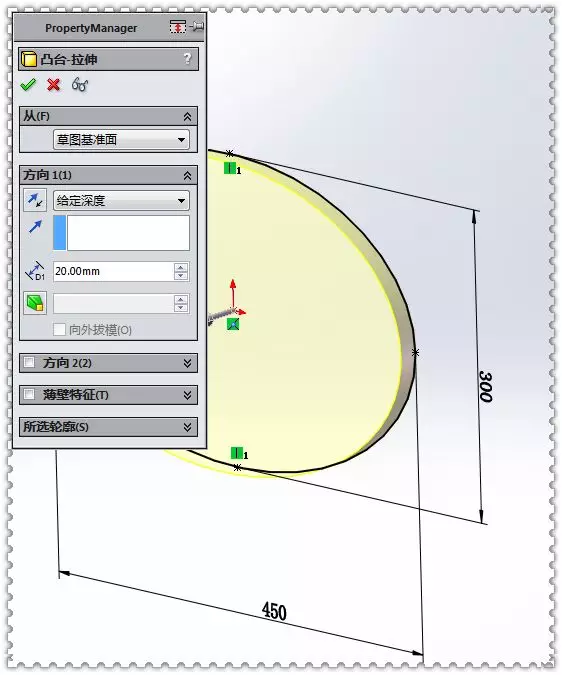
上述操作,即使是三维建模入门的新手也能将SolidWorks 2019启动时间压缩至30秒内。但请记住:系统维护是持续过程。每次使用后都应检查C:\Users\你的用户名\AppData\Local\Temp\目录下的SW缓存文件,避免文件堆积导致的性能下降。对于拉伸怎么用这类核心功能,清爽的系统环境和合理的工作流程配合,才能真正体会到三维建模的流畅体验。提醒,虽然破解版能短期解决问题,但定期备份您的设计文件,始终是安全第一的治本之道。
 技术文档
技术文档
 推荐好文
推荐好文





 155-2731-8020




