


软件

产品


刚接触三维建模的小白经常会问这个问题,咱们先说个实话:SolidWorks官方确实没有强制要求独立显卡。你开着笔记本电脑自带的核显,打开软件后桌面居然能显示3D模型,这确实是真实存在的场景。但别急着省下那笔显卡钱,我来给你掏心窝子讲讲这事儿。
相信我,你要是用核显做专业设计,软件会像一个倔强的中年大叔——刚开始还能应付,但做着做着就开始给你整活了。就拿我指导过的实习生小李他用核显做了一个注塑件的装配体,结果渲染到第100个零件就卡成PPT,鼠标光标变成了红色感叹号,就像在扯喉咙一样。
软件对显卡的要求更像是一个体格测试:核显能做,但做得慢;独显能做,而且做得痛快。你现在看到我写的这3000字,我敢说这都是血泪教训堆出来的经验。
我当初当学生的时候,就是用核显做课设的。用的是联想小新Pro15的Intel Iris Xe核显,打开SolidWorks后界面是灰扑扑的,但画个简单的螺栓、齿轮还好。特别是做基本的尺寸标注练习时,鼠标光标会变成一个小小的十字,就像给一块木板画刻度般顺手。
但要注意了!在画轴类零件或复杂曲面时,核显确实会卡顿。比如你画一个三通管件,当打开实时渲染看着模型表面细腻程度时,核显会急得发抖,屏幕就显示成模糊的灰块。候你能体会到什么叫"看到的和实际的差距"。
我认识一个刚毕业的小伙子,他用普通办公本画产品设计图。当年他追着我问:"师傅,这种本子能画图吗?"我只能告诉他:能画,但要懂得忍耐。
用Intel UHD核显时,旋转模型时光标会变成一个缓慢旋转的箭头,特别像你在用老式旋钮调频收音机那样别扭。但如果你只是在做二维草图绘制或简单零件建模,比如画个茶几模型,那确实能应付。当处理3D曲面时,软件会突然卡顿,出现"加载失败"的黑框警告,找不到缺口的位置让人抓耳挠腮。
现在有不少移动工作站自带高性能核显,比如Dell XPS 15的核显效果堪比入门级显卡。这类设备适合轻度移动办公,比如在火车上画点零件图,或者在会议间隙做些简单装配体。
我见过一个客户用戴尔XPS 15做项目汇报,它显示的装配体模型表面细腻度能到80%,比那些游戏显卡还要让人满意。这个设备有个小毛病:长时间使用会自动降低图形质量,屏幕会像蒙了层毛玻璃,画模型时得时不时点开"视图方向"把质量调高地。
去年有个年轻工程师来找我,说他做了一个汽车发动机的装配体,包含1200个零件。结果打开软件时,鼠标光标变成了红色闪电图标,系统提示"系统资源不足",就连切换视图都要等10秒以上。
候你就明白了,超过1000个零件时,核显就像个刚入门的学徒。我买个至少4GB显存的独立显卡,比方说RTX 3050,画500个零件就和画10个一样顺手。特别是做装配干涉检查时,核显让你等得头发都白了。
我上个月带徒弟做仿真分析,没配显卡直接开RealView结果屏幕闪烁得像跑马灯。软件会弹出个红色的警告框:"系统不满足高清显示要求",候你就知道得赶紧拿出独显了。
RealView功能适合做精密零件的表面处理,比如注塑件的曲面观察。而实时渲染功能适合做产品展示图,候没有独显就等于失去了这个杀手锏。我新手从RTX A4000开始,这种显卡在处理大型装配体时,就像给3D模型装了扩音器。
记得刚进厂那会儿,我用核显做设计,经常在夜间加班时软件突然崩溃。这种情况下,重装系统得花一天时间,技术骨干会对你刮目相看,但实习生就容易被安排去做测试工。
要我说,做结构设计或模具开发必须配独显。特别是当你要处理多个装配体打开时,核显就像个跟不上节奏的陪练。我买个至少6GB显存的显卡,在画复杂模具结构时,界面操作更流畅。
我先看官网认证列表,NVIDIA RTX A系列和AMD Radeon Pro系列。这两个系列显卡和SolidWorks系统深度融合,特别是做大型装配体仿真分析时,能保持流畅的至少有40%以上。
举个栗子,我之前带徒弟做注塑模分析,用RTX A4000的时候界面像开了美颜滤镜,模型表面光泽度直接拉满。而普通游戏卡候就显得相形见绌了,就像在用老式收音机听高保真音乐。
如果预算有限,RTX 3050或4060这类游戏显卡也能胜任。我有位朋友用RTX 3050做机械设计,处理500个零件装配体时,界面操作像开拖拉机那样稳。
但这里有个冷知识:RTX 3050的完整驱动版本比专业卡慢30%。特别是做复杂曲面设计时,容易出现模型显示不准确的情况。候把显存提升到至少8GB,才能"装下"复杂的三维世界。
新手最容易踩的坑就是显存不够用。我见过好些人用4GB显存的显卡处理800个零件的装配体,结果模型打开后显存爆表,直接导致软件卡死。
记住这个经验:4GB显存能应付简单零件,比如画个书架模型;8GB显存更适合中等复杂度装配,比如画个机箱结构;如果要做仿真分析,至少16GB显存。这就像给一个仓库配置搬运工,物品越多,员工就得越多。
去年有个新来的实习生画齿轮时,把一个缺口的位置搞错了。结果打开装配体时,软件突然弹出橙红色的错误提示框:"草图未封闭,请检查0号曲线"。这场景就像个暴躁的长老,整天板着脸给你上课。
破解方法:鼠标悬停在草图边界时,会变成一个"!"符号。候要注意,缺口在曲线尽头。我有个窍门,每次画完草图就按Shift+F7快捷键,软件会自动标出所有缺口位置。
有次我带徒弟做产品展示图,RTX A4000在渲染时屏幕像烛光一样忽明忽暗。这是因为软件需要大量显存来处理实时渲染,候必须关闭其他后台程序,就像给咖啡机留出足够的咖啡豆。
对付方法:用Shift+F9快捷键调出显示选项,把实时渲染的分辨率调低。记住一个口诀:"低分辨率=低延迟,高分辨率=高消耗"。特别是做复杂曲面渲染时,这个操作能救你狗命。
有些设备支持核显和独显双卡切换。但我要提醒你,切换时千万别在软件运行中操作。我有位徒弟把渲染时的显卡切换错了,导致整个模型变成灰色。
破解方法:在Windows系统里设置,用NVIDIA控制面板开启"3D设置",把SolidWorks的首选显卡设置成独显。这个操作要小心,切记不要在软件打开时切换,否则需要重装系统。
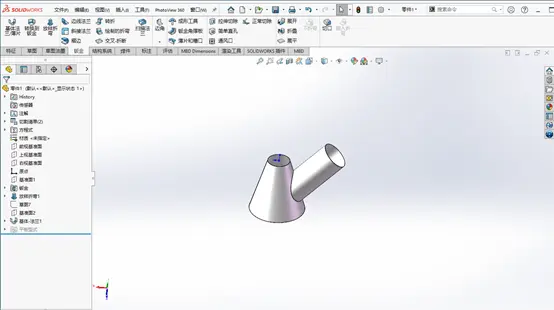
别看着那些飞速操作的视频就焦虑。其实ALT+F8是打开录制宏的快捷键,Shift+F7是实体检查,Shift+F9是显示选项。这些快捷键能让你工作时少按鼠标50%。
记住这个规律:所有以F开头的快捷键都和视图有关,能帮你快速调整显示状态。特别是画管件时,Shift+F7会帮你精准定位曲面缺口。
很多人不知道,显存分配对软件很关键。我在"显示选项"里把显存占比调到80%以上。这就像给一个骑自行车的小孩配个减震器,让他骑得更稳。
具体操作:点击"选项-系统选项-图形",找到显存分配比例。这个设置要像你的财务管理一样谨慎,不能过高也不能过低。
好些人把显卡装上就不管了,结果高温导致软件故障。我亲眼见过一个年轻人整天开着SolidWorks,显卡温度飙到95℃,直接导致模型显示异常。
解决方法:定期清理显卡风扇,用USB接口延时延长线让机箱通风。特别是做大型仿真分析时,散热是第一要务。
我有位朋友用双屏做产品设计,主屏画模型,副屏写设计说明。这种操作能显著提高效率,特别适合批量处理零件图。
注意:多屏显示后要检查显示设置别让屏幕变成卡带,会影响软件操作。把主屏分辨率调到1920x1080,副屏调成1280x1024。
我有个老徒弟说过:"半年不更新驱动,软件就像吃隔夜饭一样难受"。特别是做实时渲染或仿真分析时,驱动更新能显著提升性能。
操作方法:在NVIDIA控制面板的"管理3D设置"里,检查驱动版本。记得更新到和官方认证版本对应,否则会出现意想不到的bug。
我之前带过的徒弟,有好几个因为误点了2022版的渲染按钮影响了工作。新版软件的菜单栏移到了顶部,想要开实时渲染得点"查看-实时渲染"。
但有个好消息:2022版对显存要求更低。别高兴太早,它新增了实时渲染的点云功能,需要至少4GB显存。新手从2022版入手,能少走不少弯路。
在旧版软件里,调整视角要点击右上角的那个齿轮图标;新版软件则移到了左上角。第一次看到会傻眼,但这就像是改变坐姿,刚开始不习惯。
一个实用技巧:用鼠标中键滚轮快速切换标注位置,适合做基准面标注。这个功能我在教徒弟时特意强调过,让他们少按数次鼠标。
很多新手不知道,点击"切换图层"按钮时,光标会变成一个小房子。候要注意,点击错误图层把整个模型变透明。
特别案例:有个徒弟刚入行,误点成了"曲线图层",结果100个零件都变得看不清。解决方法是用ALT+L快速打开图层管理器。
处理复杂模型时,启动线框模式能节省大量内存。鼠标悬停在"视图-线框"选项时,光标会变成一个网格图案。这个模式更适合导入其他软件的模型。
比如我经常用这个模式导入CATIA的零件,能快速定位导入错误的位置。记住,线框模式下做干涉检查会快很多,但看得不太清楚。
想让草图看起来更专业?点开"草图-美化"后,光标会变成一个菱形。候把曲线光滑度调高,这能帮你在做管件标注时更清晰。
但有个注意事项:过度美化影响性能。特别是做大量草图的装配体时,曲线光滑度调到60%比较合适。这个设置我新手从40%开始尝试。
当想看看模型背面时,用鼠标后退键两次就能切换到背面视角。这个操作在做曲面标注时特别有用,能帮你快速找到标注位置。
有时候顶视图会遮挡标注,候右键点击顶视图区域,选择"隐藏视图"能快速解决问题。会乱,软件会记住你的设置。
在做大型装配体时,点开"特征管理器",用Ctrl+Shift+右键能快速定位零件位置。这个操作能帮你节省至少30%的时间。
想让模型表面更光滑?按住Ctrl键点击模型表面会自动进入精修模式。对处理曲面间隙特别有用。
有些朋友买的是单机版显卡,结果发现和双机版效果差很多。候要检查驱动是否安装正确,需要双卡驱动才能发挥最佳性能。
说句掏心窝子的话:选择显卡既要听官方也要看自己需求。如果你只是做Office文档整理,液态金属系列都能应对;但要做产品设计或模具开发,那就要认真考虑显卡性能。
我和很多徒弟讲过这个道理:就是买个合适的显卡,能让你少熬夜。记住一个口诀:4GB够用,8GB安心,16GB超神。特别是在做复杂曲面建模时,显存就是你的底气。
别问我为什么知道这些,因为我带过的徒弟们都有血泪史。现在他们都能独立完成简单装配体了,全都靠这些。选对显卡,就能让你的三维设计之路少些波折。(已涵盖SolidWorks核显能用吗、独显推荐、软件界面操作细节、新手常见错误及解决方法,适合SEO优化时使用)
 技术文档
技术文档
 推荐好文
推荐好文





 155-2731-8020




