SolidWorks入门指南:让模型稳如泰山的锁定技巧
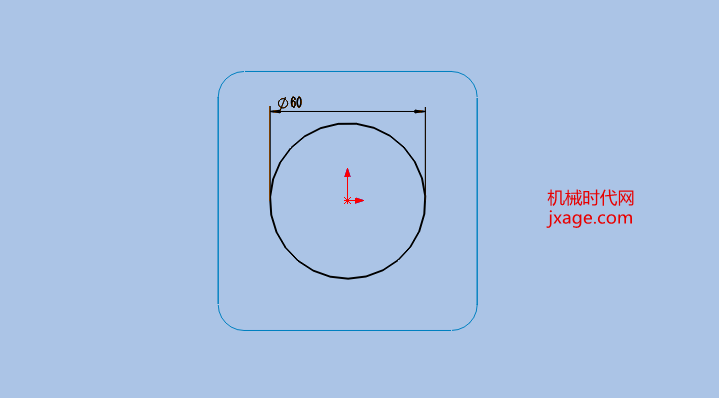
(开场小故事)还记得上周刚学3D建模的小李吗?他满怀期待地画了一个圆,想要给它拉伸成圆柱,结果一点击拉升按钮就报错:"草图未封闭!"这让他瞬间从自信满满变成了沮丧的夜猫子。我们今天就来解决这个常见问题,让你像玩泥巴一样自如地操作SolidWorks。
一、防止建模时误操作的三大锁死技巧
1.1 草图锁定:让线条乖乖听话
当你在画草图时,如果发现线条总是不听话地乱跑,那一定是草图未完全定义。就像捏泥巴时如果泥巴太软,随便一碰就会变形。
操作步骤:
- 完成草图绘制后,检查所有线条是否闭合(闭合的草图会变成黑色)
- 如果看到一条灰线,说明它未被约束,需要给它加上尺寸
- 特别注意:当你画完一个闭合的草图,别着急点击"完成草图"按钮,先右键点击草图,选择"使固定"这个选项
- 现在你拖动鼠标移动整张草图了,不能随意改变形状,就像是给泥巴加上了模具
1.2 特征冻结:给模型穿上防弹衣
有时候你发现某个特征下面的模型突然动不了,这是因为特征被冻结了。想象你把一个零件放在盒子里面,它就失去了活动能力。
操作步骤:
- 找到设计树里的黄色冻结栏(它看起来像一个闪烁的锁)
- 把这个冻结栏向下拖动到你想要锁定的特征下面
- 你会发现上方的特征变成了灰色,就像盖上了透明的保鲜膜
- 请记住:冻结只针对特征下方的内容,上方的依旧移动
- 这个操作能让你在复杂建模时快速定位需要修改的部位
1.3 尺寸锁定:给参数装上安全带
当标注完尺寸后发现位置总在乱跑,这说明尺寸没有被锁死。就像坐过山车时忘记系安全带,一颠簸就飞出去。
操作步骤:
- 点击你刚刚标注的智能尺寸
- 在弹出菜单里选择"锁住尺寸类型"这个选项
- 现在这些尺寸就变成了固定的参数,就像给参数穿上了安全带
- 小窍门:如果多个尺寸需要锁定,按住Ctrl键多选后再操作
二、装配时让零件不再"叛变"的三重锁定术
2.1 外部参考锁定:给零件贴上防拆标签
当你把零件放到装配体里,发现它总是莫名更新位置,是因为外部参考没锁定。这就像把快递包裹放在路边,担心被他人拿走。
操作步骤:
- 在设计树里找到带箭头符号的特征(这就是外部参考)
- 右键点击该特征,选择"外部参考"这个选项
- 点击"锁定选定项"按钮,现在这个零件就变成了"被锁住的快递箱"
- 温馨提示:不要试图拖动来改变它的位置,它会像被施了魔法一样保持原位
2.2 配合锁定:给旋转部件装上刹车片
很多新手会遇到这种情况:明明设置了同心配合,但零件总是自己转圈圈。就需要给配合关系装上"刹车片"。
操作步骤:
- 找到配合文件夹里的同心配合
- 右键点击该配合,选择"锁定同心旋转"这个选项
- 现在这个配合就像被按了暂停键,零件不会再自行转动
- 关键提示:这个功能特别适合需要精密定位的轴承、齿轮等部件
三、那些"动不了"的灰色选项该怎么处理?
3.1 系统选项锁定:发现密码保护的机关
有时候你发现某些设置选项是灰色的,上面还有一个小锁图标。候你的操作就像在玩寻宝游戏。
操作步骤:
- 把鼠标悬停在灰色选项上
- 会出现一个悬浮提示,如果有管理员邮箱就赶紧联系他们
- 如果没显示邮箱,说明这些设置是系统自带保护,原封不动
- 特别提醒:不要尝试绕过这些设置,就像不能强行撬开保险箱
3.2 工具栏锁定:别让导航地图跑偏
工具栏被锁住时,就像导航地图突然改变了路线,让人找不到方向。
操作步骤:
- 右键点击菜单栏或工具栏
- 选择"锁定位置"这个选项
- 现在工具栏就变成了"咖啡桌",不会再被误操作推来推去
- 小技巧:如果想临时解锁,按住Shift键点击该选项
四、最实用的5个快捷键组合(隐藏彩蛋)
- Ctrl + Q:退出草图的快捷键,跟轻轻敲门的动作差不多
- Ctrl + Shift + F:快速冻结特征的"三键连击"
- Ctrl + X:删除不想要的元素(误删恢复)
- Ctrl + Z:撤销上一步操作,就像按了暂停键
- Shift + 点击特征:快速反选特征,能节省很多时间
(结尾互动)你是不是也遇到过零件突然跑偏、尺寸乱晃的问题?别着急,这些都只是SolidWorks的小脾气。需要我帮你整理所有锁定功能的快捷键组合吗?还是说你有其他让人困扰的建模小怪兽?欢迎随时来问我,让我们一起把模型打造得更稳当吧!