


软件

产品


【SolidWorks多规格建模:新手必看的配置设置避坑指南】
作为每天帮新人解决建模报错的老司机,经常会看到的求助帖:
"为什么我点拉伸按钮没反应?"
"拉伸出来的是曲面不是实体!"
"草图怎么检查封闭?"
这些问题看似独立,其实都暗藏着相似的错误根源——配置管理使用不当。当用户在设计多规格零件时,如果不注意配置管理的细节,轻则导致特征参数无法生效(如"拉伸实体不显示"),重则需要重新做整个模型(比如"草图怎么检查封闭"引发的重复建模错误)。今天就带着大家彻底梳理多配置建模的正确姿势,让这些高频问题不再困扰你。
一、新建零件时常见的配置乱象新手陷阱:经常在开始建模时误选"装配体"模式,导致后面的特征操作完全失效(如"零件无法使用拉伸功能")。还记得有个刚入行的小伙伴,花了3小时做满剖视图结果发现整个模型是装配体,只能重新新建零件。
正确流程:
设置技巧:在零件属性中勾选"显示配置"选项,就能实时看到当前激活的配置,避免出现"显示多个配置"的混乱局面。
二、配置添加与命名的细节把控新手误区:添加配置时喜欢复制粘贴原配置名称,导致出现"无法识别配置名称"的错误。去年有位用户新建了"长轴"配置,结果在工程图中系统提示"配置名称不存在",排查了整整两天才发现是名称中的汉字输入错误。
操作指南:
进阶技巧:给配置添加备注说明,比如在"长轴"配置备注中写明"直径20mm",在工程图中切换配置时就能快速对应参数变化,避免"配置与参数对应错误"的困扰。
三、特征状态设置的正确打开方式典型错误:在修改特征时,新手常忘记在PropertyManager中勾选"此配置"选项(如"拉伸特征未激活"),导致整个模型的参数都跟着变。去年冬天处理的案例中,有位工程师因为这个疏忽,导致10个配置的螺纹深度全部出错。
操作步骤:
设置:对于非关键特征,统一设置为"压缩",只保留主特征在"显示"状态。能有效避免"特征过多导致模型复杂"的问题。
四、深度参数设置的精准掌控
操作技巧:
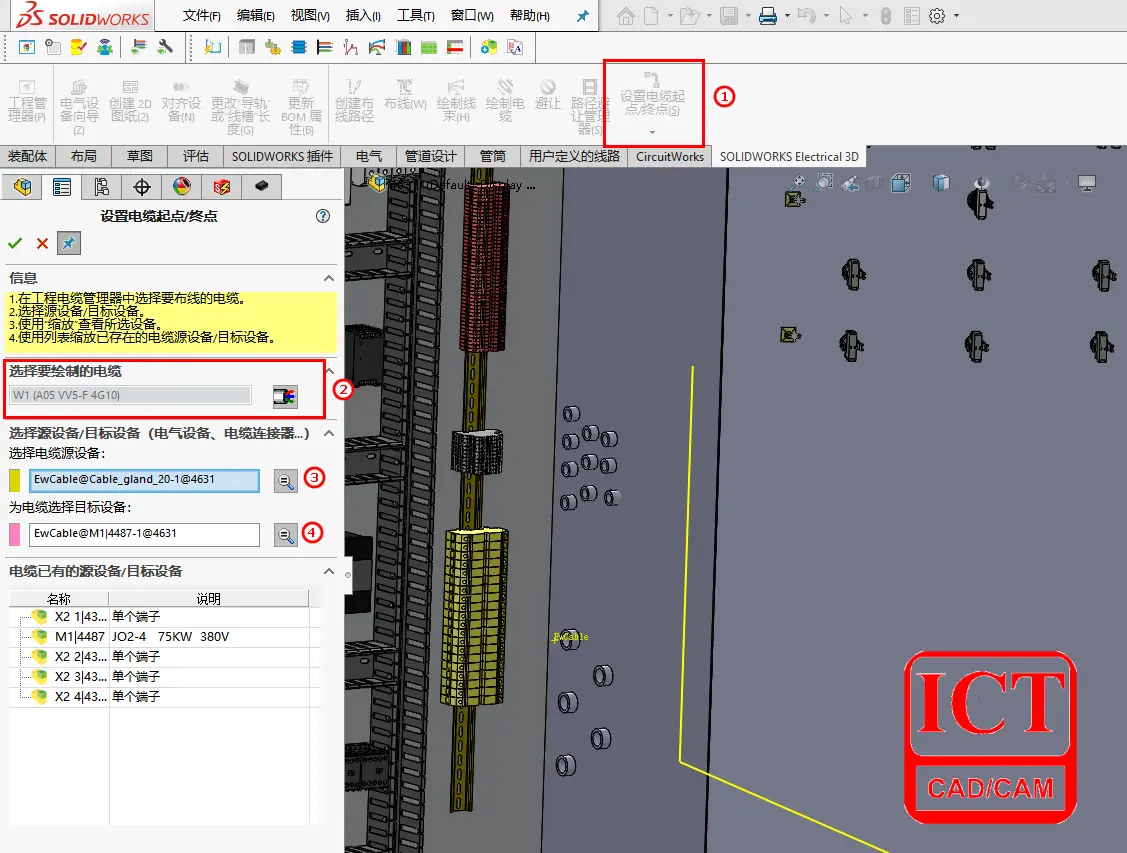
设置推荐:当遇到"深度参数无法调整"的状况,尝试将系统单位设置为"毫米",确保数值精度。在工程图中设置合适的"视图比例",以便观察细微的深度变化。
五、多配置建模的隐患排查典型问题:配置切换时容易出现"模型显示异常"的情况。我曾遇到一个案例,用户在添加"短轴"配置后,发现拉伸特征突然消失,排查发现是没正确设置"特征参数"(如"特征未定义"导致的错误显示)。
检查步骤:
设置重点:当遇到"模型切换时参数不生效"的问题时,要检查配置名称是否完全一致(区分大小写),查看参数是否设置了"所有配置",确认特征是否在"配置特征"中正确设置。
六、配置管理的高级技巧进阶问题:很多新手在管理多个配置时容易陷入"配置切换混乱"漩涡。曾有用户修改了"长轴"和"短轴"配置,结果发现某个特征在"长轴"配置中无效,而在"短轴"中显示正确(这类问题会引发"特征状态矛盾"的报错)。
优化:
设置窍门:当遇到"多个配置参数冲突"的困境时,尝试使用"配置属性"中的"参数合并"功能,能有效解决不同配置之间的参数对齐问题。
七、常见错误的特殊情况处理特定问题:对于"拉伸实体不显示"的困扰,是因为特征未被正确激活。我新手在使用拉伸命令前,先确认当前配置是否已被激活(在配置管理器中看看有没有绿色标记)。
应急方案:
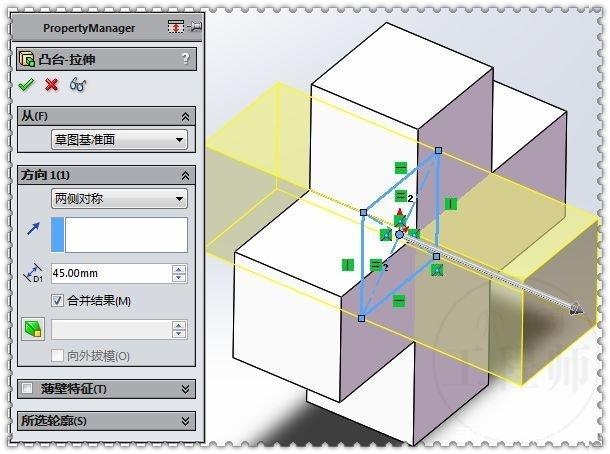
设置:当出现"面上拉伸无效"的情况时,检查是否在面上多个点存在。将深度初始值设为5mm,能更好地观察"拉伸深度参数调整"的效果。
八、配置效率提升的实战技巧优化方法:习惯性地使用"配置特征"而不是直接修改特征参数。记住当修改配合关系时,务必选择"此配置"选项(否则会出现"配关系修改异常")。
经验分享:
设置要点:当遇到"配置参数需要频繁调整"的困扰时,创建"参数集",将常用尺寸设置为变量,能有效解决"尺寸参数难以还原"的问题。
九、配置相关功能的深度使用隐藏技巧:配置管理器其实是个宝库,能处理很多"草图显示异常"问题。比如在制作销钉零件时,创建"标准"配置和"定制"配置,分别对应不同规格。
功能拓展:
设置提醒:当需要显示多个配置时,创建"独立视图",能避免"配置视图干扰"的问题。
十、配置管理的终极技巧经验总结:处理多配置零件时,记得在PropertyManager中设置"参数允许"选项。有些新手会遇到"参数修改被拒绝"的情况,这是因为参数没有被设置为可变参数。
进阶操作:
设置:当遇到"配置参数与模型不符"的异常时,尝试重建配置(这个操作能解决"配置文件损坏"的问题)。
(延伸小教程)
这些年来处理的数百个配置问题,让我深刻体会到配置管理对多规格设计的重要性。记住这三点:先设置好"基础"配置,"配置特征"明确不同配置的差异,用"配置比较"功能验证结果。就像一个匠人酿酒,每一步都要精准把控,才能让最终的成品完美呈现。希望这些实操经验能帮你避开那些"配置设置陷阱",成为能高效处理多规格设计的高手!
 技术文档
技术文档
 推荐好文
推荐好文





 155-2731-8020




