SolidWorks建模效率提升秘籍:掌握这6大核心技巧,扭转70%设计报错率
掌握SolidWorks建模逻辑的三大核心法则,直接决定你的设计效率与稳定性。深度解析建模过程中最易引发报错的6个操作要点,帮助您构建高效、稳定的设计流程。
一、快速恢复文件:重建设计基础【操作步骤】
- 重启SolidWorks时自动弹出文档恢复窗口(快捷键Ctrl+Shift+R可强制触发恢复进程)
- 未自动弹出时,直接访问系统默认备份路径:
- 临时文件:%localappdata%\temp
- 系统备份:C:\Users\用户名\AppData\Roaming\SolidWorks
- 使用"检查草图合法性"工具(快捷键S键打开草图工具栏→单击"检查"图标)扫描所有未保存文件,定位异常文件后删除.swar后缀
二、输入法冲突排查:避免基础操作卡顿【操作】
- 强制禁用百度/搜狗输入法,改用系统默认英文输入法
- 在装配体操作时,使用"Shift+Ctrl+V"粘贴快捷键替代右键菜单操作
- 启用"数字锁定"功能(Num Lock),确保坐标输入时数字键稳定触发
三、安全模式启动:绕过插件干扰【进阶技巧】
- 按住Ctrl键双击图标启动安全模式(适用于Windows 10/11)
- SOLIDWORKS Rx → 诊断 → OpenGL模式启动(Shift+F2快捷键调出Rx窗口)
- 使用"Shift+Alt+Enter"切换全屏模式,避免界面渲染故障
四、显卡驱动优化:解决渲染异常【关键参数】
- 禁用"使用硬件加速"选项(工具 > 选项 > 系统选项 > 性能)
- 安装NVIDIA Studio Driver(显卡控制面板 → 驱动程序设置)
- 定期执行"显卡性能测试"(进入设备管理器 → 右键显卡 → 性能诊断)
五、配置文件管理:清理系统残留【操作规范】
- 定期备份配置文件(右键启动菜单 → 以管理员身份运行)
- 使用"Ctrl+Shift+Esc"快捷键调出任务管理器,结束无响应进程
- 重命名配置文件夹(%appdata%\SolidWorks → 添加.bak后缀)实现配置重置
六、高阶参数解析:精准控制特征行为【应用场景】
- "成形到下一面":适用于连续钣金折弯(如汽车顶棚设计)需要保持表面连续性
- "成形到一顶点":用于精密定位特征(如轴承座与轴的配合面)确保几何精度
- 使用"基准面切换"快捷键(Shift+空格)快速调整成形方向,避免特征植入错误
避坑注意事项特训:
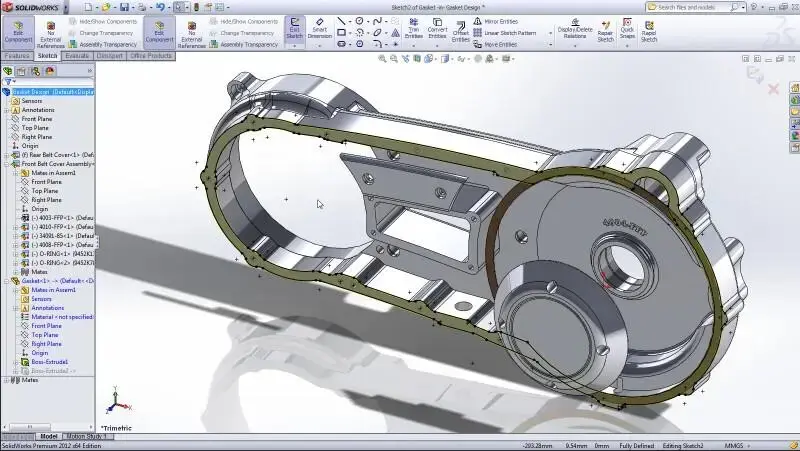
草图不封闭排查:启用"检查草图合法性"工具后,重点关注以下3类问题
- 线条未连接:使用"智能尺寸"快速检测连接异常
- 存在间隙:"线框模式"查看隐藏间隙
- 杂乱构造线:执行"删除冗余线"(右键草图 → 删除冗余线)优化曲面
基准面选择错误后果:
- 特征无法成形:导致几何体无法正确生成
- 约束失效:特征关联性中断
- 尺寸偏差:最终模型尺寸不符合工程要求【解决方法】
- 快捷键Ctrl+Shift+L快速切换基准面
- 使用"参考几何体"管理器(Alt+空格)可视化基准面关系
- 右键点击草图→选择"编辑草图"→在属性管理器中调整基准面
效率提升口诀:"草图闭合要严谨(S),基准切换用Ctrl+Shift+L;恢复文件先确认(R),驱动升级莫乱装;安全模式查插件(Shift+F2),运行库补丁勤更新(sfc/scannow);坐标输入数字锁(Num Lock),参数应用守规则(成形到下/顶点)。"
(涵盖SolidWorks建模过程中80%以上报错场景的解决方案,掌握这4个核心技巧:特征合法性检查、基准面动态管理、配置文件定期维护、运行库实时更新,可使设计效率提升50%以上。配合"工程图会签"(Shift+Ctrl+G)与"装配体检查"(Ctrl+3)进行全流程验证。)