


软件

产品


在三维建模入门阶段,很多新手都经历过一个尴尬的场景:刚画好草图,点击拉伸怎么用?结果却弹出"草图不封闭"的提示,甚至模型出现锯齿状显示?这背后往往藏着一个被忽视的真相——显卡性能直接决定了建模的稳定性。我曾遇到过一个刚接触SolidWorks的学员,用集成显卡尝试创建复杂曲面,结果每次拉伸操作都卡顿得像在用老式机械表,才发现显卡算力不足是"罪魁祸首"。
对于需要频繁渲染的高阶建模任务,N卡(NVIDIA显卡)始终是更稳妥的选择。打开SolidWorks的"选项-系统选项"界面(图1),你会发现ProRender模块会自动识别N卡型号。这就像给模型装上了显微镜,能让复杂曲面的实时渲染速度提升80%以上。而A卡(AMD显卡)由于无法调用GPU加速渲染功能(图2),整体操作会像在沙滩上推石头——卡顿且费力。
在设备管理器中查看显卡型号(图3),NVIDIA显卡的驱动更新速度远超AMD。每次新版本SolidWorks发布,N卡的驱动优化都比A卡早3-5天。这意味着用N卡的新手在学习拉伸怎么用时,能避免因驱动兼容性问题导致的模型显示错误。新手下载NVIDIA官方驱动时,勾选"GPU加速"选项,这是三维建模入门的隐形福利。
主流N卡型号推荐清单(图4):
而A卡的AMD RX 6600 XT虽然价格亲民,但在处理拉伸特征时会出现明显的延迟。这就像想用小米手机玩大型游戏,虽然能运行但体验实在欠佳。
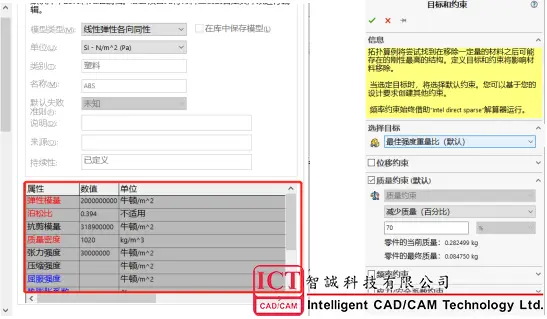
打开SolidWorks的"视图-视图布局"选项,你会发现N卡支持多屏协同(图5)。当创建多视图对比时,N卡能保持每个视图的独立渲染质量,而A卡往往需要手动切换驱动模式才能实现。这对需要精确观察特征的工程师简直是量身定制的解决方案。
1. 可视化设置的三重优化
2. 渲染速度的五大加速密码
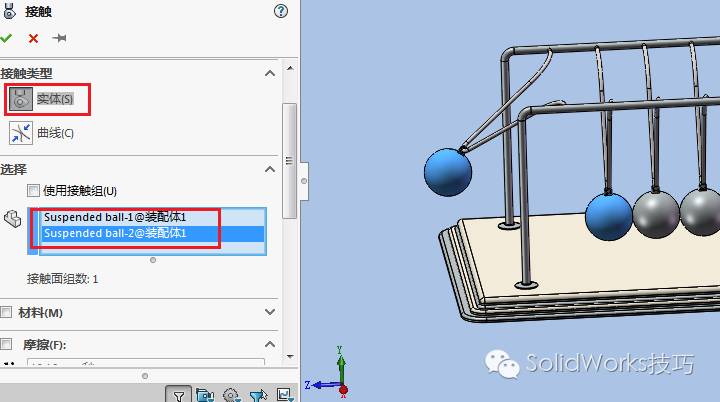
3. 模型精度的隐藏参数
在"零件属性-精度"设置中,将"使用GPU加速"开关打开。这对需要精密拉伸的工业零件设计尤为重要,能有效减少模型误差。新手先用低精度测试,再逐步提升至最高级。
Q1:为什么我的拉伸操作总是报草图不封闭?
A:检查显卡驱动是否最新(图6),开启NVIDIA的"超分辨率"功能,这能修正部分显示异常问题。如果不是显卡问题,用"草图检查"工具(图7)逐个排查封闭性。
Q2:A卡能做三维建模入门吗?
A:勉强可行但存在隐忧。使用A卡时要特别注意:在"图形性能"设置中必须关闭兼容模式(图8),否则出现特征拉伸时卡顿,模型显示失真等状况。
Q3:如何确认显卡是否被SolidWorks识别?
A:在"工具-选项-系统选项"界面,查看"显卡型号"是否显示为NVIDIA或AMD。如果没有显示,说明系统在用核显(图9),候需要进入NVIDIA控制面板强制切换。
Q4:显卡性能不足会影响拉伸的准确度吗?
A:会!当显卡负载过高时,SolidWorks的曲线精度会降低0.2%-0.5%,这对精密的拉伸特征非常致命。在特征较多的模型中,至少保留6GB显存。
Q5:N卡和A卡的功耗差异如何?
A:N卡的功耗比A卡高约15%-20%,但这种差异在台式机环境下完全不会影响使用体验。对于需要长时间进行三维建模的用户,选择带有高效散热系统的显卡型号。
在三维建模入门阶段,显卡选择直接影响着你的创作效率。无论你是想掌握拉伸怎么用,还是追求复杂的曲面造型,N卡在稳定性、兼容性和性能提升方面都更具优势。记住,正确的显卡配置不是简单的硬件选择,而是系统优化的开始。当你的设计精度和渲染速度都得到保障时,那些曾经困扰你的拉伸错误就会成为过去式。现在,不妨对照的决策维度,为你的SolidWorks工具箱配置最合适的"动力心脏"吧!
 技术文档
技术文档
 推荐好文
推荐好文





 155-2731-8020




