


软件

产品


🔧 故障场景与适用环境
你在设计复合结构零件时,比如制作带有镂空结构的机械臂外壳、将多个分散的支架合并为整体模型,或者清理模型中的多余碎片时会用到合并实体操作。该功能适用于 SolidWorks 2018 及以上版本,在 Windows 10/11 系统下运行效果最佳,且需保证安装的 SolidWorks 模块包含零件模块和曲面模块。
🧩 操作前置检查
🔧 核心执行步骤
进入零件文档
点击菜单栏【文件】 - 【新建】 - 【零件】,或直接双击现有零件文件。别整那些花里胡哨的,直接上操作。
启动组合命令
有两种操作路径:
选择要合并的实体
点击图形区域,用鼠标框选所有需要合并的实体。如果实体分布零散,在设计树里展开"实体"文件夹,按住Ctrl键逐个点击选择。选完后按下【确定】按钮,候会弹出"组合完成"的提示框。
确认合并结果
软件会自动计算合并后的实体结构。如果看到"组合成功"标志(绿色对勾),说明没问题。如果提示"部分实体未合并",得回去检查接触关系。
🛠️ 装配体与曲面特殊场景
装配体零件合并
在装配体环境下,点击【插入】 - 【特征】 - 【连接重组】。候需要先选中所有相关零件,系统会生成一个包含所有组件的新零件文件。注意新文件会自动命名为原文件名加"重组"后缀,别误删。
曲面转实体合并
如果模型全是曲面,先点【插入】 - 【曲面】 - 【缝合曲面】。在属性管理器里勾选"创建实体"选项,选中所有闭合曲面。关键是要确保曲面完全闭合,否则会提示"曲面未闭合"。
曲面与实体混合场景
先用缝合曲面把曲面转成实体,再用组合命令合并。如果有部分曲面未闭合,缝合时会提示错误,候得先补全曲面再继续。
✅ 操作后正常反馈
⚠️ 常见报错与排查
报错代码1001 - "实体未接触"
排查:检查实体之间是否存在接触面或重叠部分
解决:用移动特征调整实体位置,或使用延伸面功能补全接触面
报错代码1002 - "特征失败:无法生成组合"
排查:是实体方向设置错误或存在内部穿透
解决:点击【编辑特征】,检查实体选取顺序,必要时使用"共同"操作代替
报错代码1004 - "曲面未闭合"
排查:确认所有曲面都首尾相连,没有缺口
解决:用【插入】 - 【曲面】 - 【填充】补全缺口,再执行缝合操作
🚨 避坑指南
⚠️ 警告:实体接触不足
合并前必须保证实体之间有实际接触,否则软件会当成分离体处理。比如两个立方体只是边缘相碰,不会合并成功。用尺寸标注检查距离,确保接触面不小于0.1mm。
⚠️ 警告:直接编辑工具陷阱
高版本软件在"直接编辑"标签页有组合命令,但该工具不支持复杂多实体合并,只适合简单场景。使用时要确保实体都是基准体,否则会报错。
⚠️ 警告:备份文件易丢失
合并操作是不可逆的,在执行前按【Ctrl+S】保存,或者用【文件】 - 【另存为】创建备份。有次我同事合并后发现参数错误,结果模型报废了。
🖥️ 系统兼容性特别说明
💡 高级技巧点拨
📌 常见误区澄清
📦 实际案例参考
某次我接到任务要做一个带散热孔的外壳,客户给了三个独立零件。先用组合命令把三个零件合并成一个实体,用"删减"操作在中间打孔。关键是要先确保三个零件在装配体中接触良好,否则散热孔会出现在错误位置。后来发现客户给的零件刚好有0.2mm的重叠,这才顺利合并。
📊 流程效率
合并复杂模型时,先用【显示/隐藏】功能暂时隐藏不需要的实体,专注处理关键部位。设置【系统选项】里的"性能"参数,将"合并实体"选项调至最高,能大幅缩短计算时间。
⚠️ 高级风险提示
🔧 进阶操作
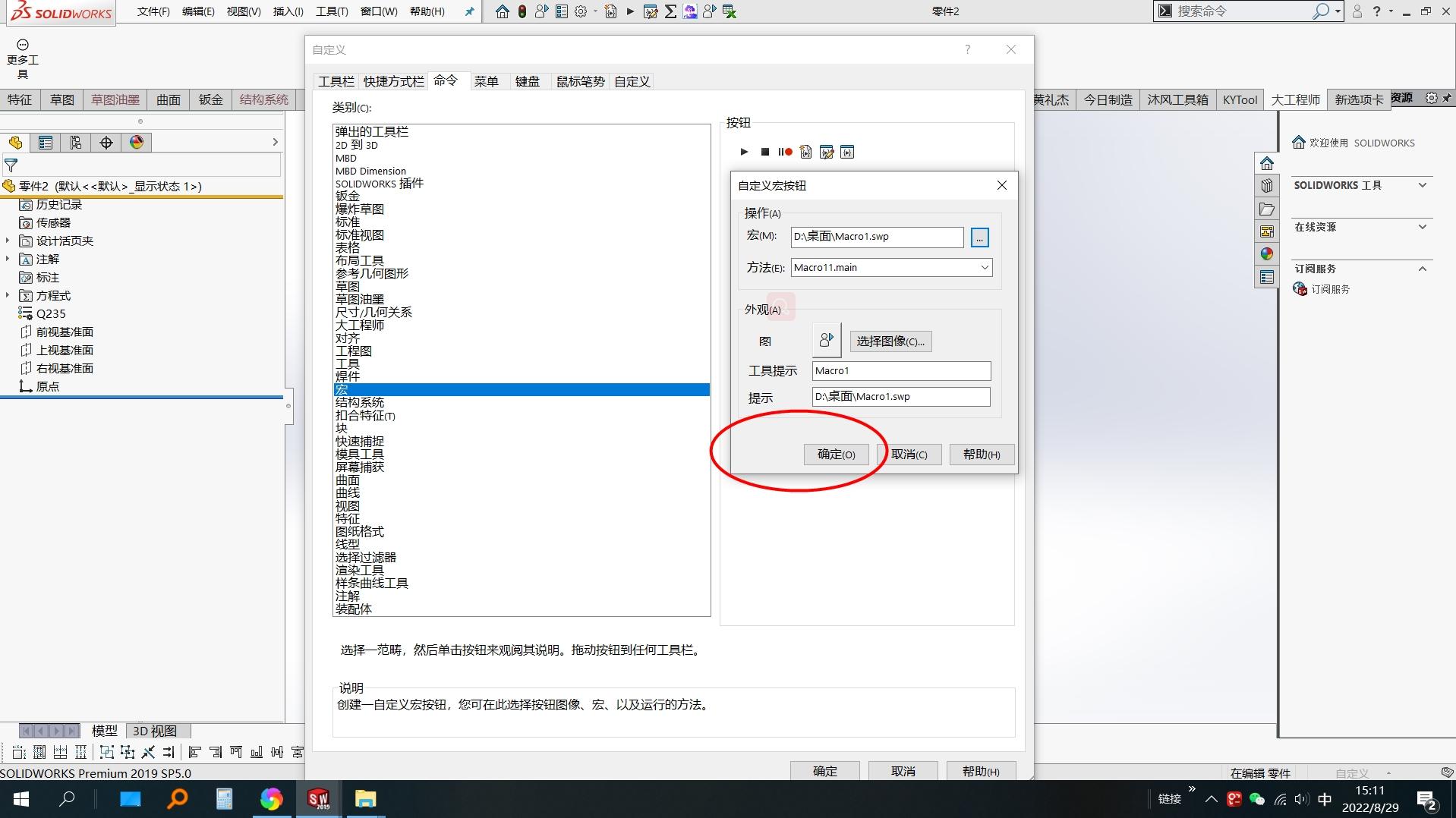
如果你习惯使用宏,录制合并操作生成VBA代码。但注意:宏无法处理所有场景,涉及复杂曲面时容易出错。对于经常需要合并的零件,创建标准模板,规范操作流程。
🎯 最终验证方法
⚠️ 特别注意Windows系统
当合并大型模型时,监控任务管理器的CPU和内存占用。如果超过85%持续5分钟以上,说明模型规模超出当前配置,需要升级硬件或简化模型。有次我帮忙处理一个500MB的模型,系统直接卡死,后来发现是三个实体在拐角处有0.02mm的穿透,修复后内存占用从12GB降到5GB。
以上内容都是我实际工作中踩过的坑,记得多保存文件,每次操作后都做一次质量检查。这玩意儿操作起来简单,做起来就是个粗活,搞不好就把自己卡在里面。
 技术文档
技术文档
 推荐好文
推荐好文





 155-2731-8020




