


软件

产品


在深入探讨SolidWorks中的尺寸调整功能之前,用户需要先了解一些基本概念。SolidWorks是一款功能强大的三维CAD软件,其中的尺寸调整功能允许用户精确控制模型的尺寸,确保工程图与模型之间的数据一致性。不同版本的SolidWorks可能在界面布局和功能细节上有所差异,但基本操作原理是相通的。以下是对尺寸调整功能的一些底层原理和机制的科普。
在SolidWorks中,点击【注解】选项卡中的智能尺寸按钮(或按快捷键D),系统会实时高亮显示可标注的几何实体。依次单击要标注的几何实体,拖动鼠标至合适位置单击确认,此时模型会以高亮颜色显示所选实体,属性栏会自动出现必填项,如尺寸类型、精度等。
在草图模式下,选择直线、圆弧、圆等实体,系统会自动捕捉最近方位。单击放置尺寸,此时尺寸会以高亮颜色显示,并实时更新至属性栏,确保尺寸的准确性和一致性。
若建模时已添加尺寸,可通过【插入模型项目】一键导入工程图,减少重复标注。此操作会实时将模型中的尺寸信息导入工程图,无需手动标注。
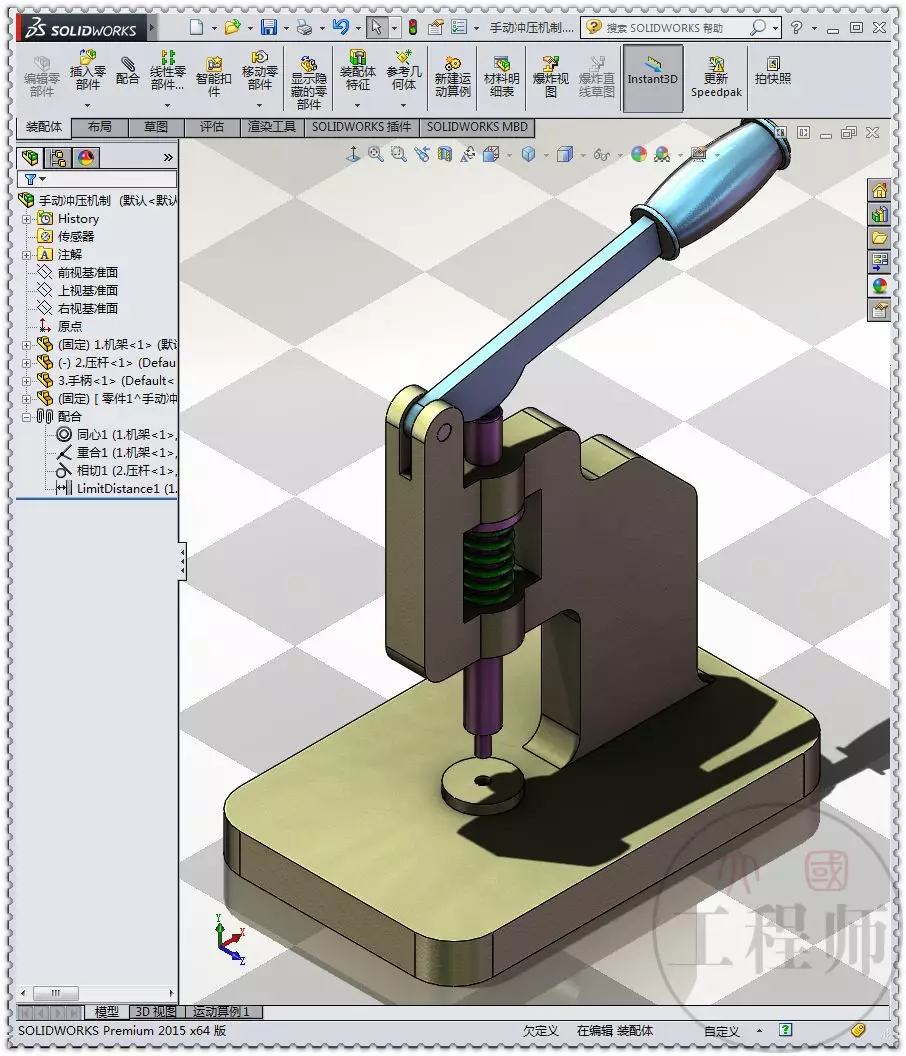
启用快速尺寸选择器后,新尺寸会与原有尺寸保持均匀间距。按Tab键切换排列方向,按空格键将尺寸移至视图外侧。这一操作可以实时调整尺寸的位置和排列,提高标注效率。
用户可以自定义智能尺寸快捷键,或将命令添加到鼠标笔势、快捷方式栏。按"S"键快速调用智能尺寸工具,提高操作效率。
标注第一条尺寸后,右键选择链尺寸(首尾相接)或基准尺寸(从同一参考边引出)。这一操作可以实时调整尺寸的关联性,确保尺寸的准确性。
双击尺寸数值区域,在修改对话框中输入目标值。可使用箭头、鼠标滚轮或计算器功能调整,实时反馈修改后的尺寸值。
可设置尺寸置中、显示为直径/半径/线性尺寸、尺寸线打折等格式。这些设置可以实时调整尺寸的显示效果,满足不同工程图的需求。
启用"尺寸随拖动/移动修改"功能后,拖动草图实体即可更新尺寸值。这一操作可以实时反映模型变更对尺寸的影响。
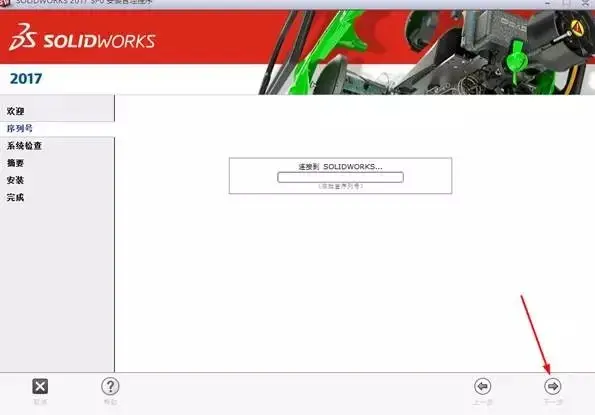
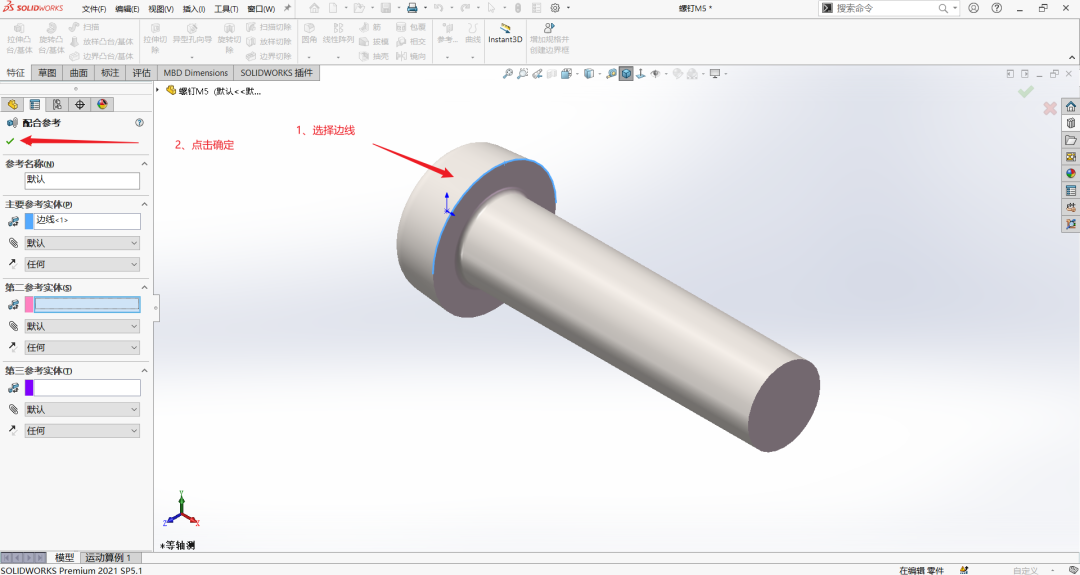
拉伸凸台功能用于在模型上创建凸起部分,适用于增加模型的强度和美观度。与拉伸切除和放样相比,拉伸凸台更适用于创建简单的凸起结构。
拉伸切除功能用于从模型中移除材料,适用于创建孔洞、槽等结构。与拉伸凸台和放样相比,拉伸切除更适用于创建复杂的内部结构。
放样功能用于创建具有复杂形状的实体,适用于创建不规则或曲线形状的模型。与拉伸凸台和拉伸切除相比,放样更适用于创建复杂的外部结构。
在创建塑料件外壳时,使用拔模和薄壁参数可以确保产品具有良好的外观和易于脱模。拔模角度可以调整产品表面的倾斜度,薄壁参数可以控制外壳的厚度。
在创建对称基体时,给定深度参数可以确保基体具有足够的厚度,两侧对称操作可以快速创建对称结构,提高建模效率。
在操作过程中,用户可以结合以下技巧提高效率:
通过以上功能深度解析,用户可以更好地理解SolidWorks尺寸调整的原理和技巧,从而在实际操作中提高效率,解决实际问题。
 技术文档
技术文档
 推荐好文
推荐好文





 155-2731-8020




