保姆级排错指南:SolidWorks中创建异形孔向导的常见问题及解决方法
一、痛点共鸣
在SolidWorks这个强大的三维CAD软件中,创建异形孔向导是许多工程师和设计师日常工作中不可或缺的一环。然而,在使用过程中,我们常常会遇到一些问题,比如创建的异形孔位置不准确、文件损坏导致无法恢复、甚至整个项目进度因此受阻。这些问题无疑给我们的工作带来了极大的困扰,让我们倍感焦虑。今天,就让我们一起来探讨这些问题,并提供保姆级的排错指南,帮助大家解决这些实际问题。
二、原因剖析
导致SolidWorks中创建异形孔向导出现问题的原因有很多,以下列举三个常见的底层原因:
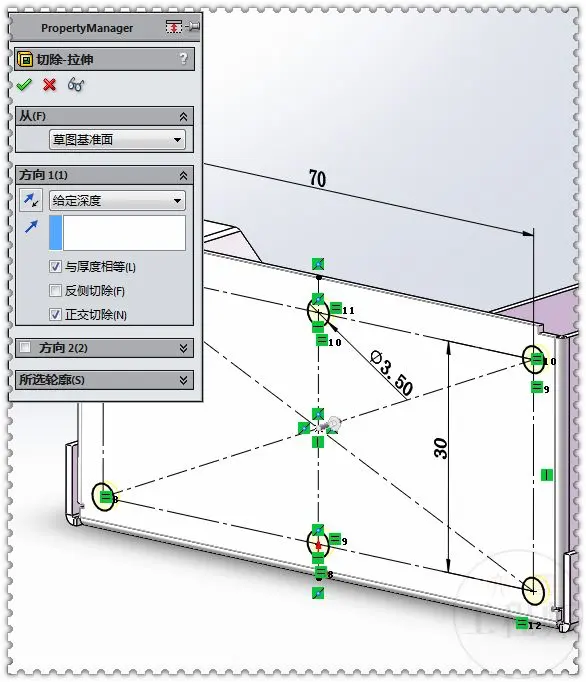
- 基准面选择错误:在创建异形孔时,选择错误的基准面会导致孔的位置不准确,甚至无法创建出所需的异形孔。
- 软件配置问题:SolidWorks中的某些配置可能需要根据具体的项目进行调整,如果配置不当,可能会导致创建的异形孔出现异常。
- 文件损坏:在保存或传输文件的过程中,可能会因为各种原因导致文件损坏,从而影响异形孔的创建。
三、分步排查
以下是从易到难的三个排查步骤,帮助大家解决SolidWorks中创建异形孔向导的问题:
第一步:检查基准面
- 操作步骤:在创建异形孔向导之前,仔细检查所选的基准面是否正确。如果发现基准面选择错误,请重新选择一个合适的平面或曲面作为基准面。
- 为什么这么做:基准面是创建异形孔的基础,选择错误的基准面会导致孔的位置偏差,从而影响整个零件的设计。
第二步:检查软件配置
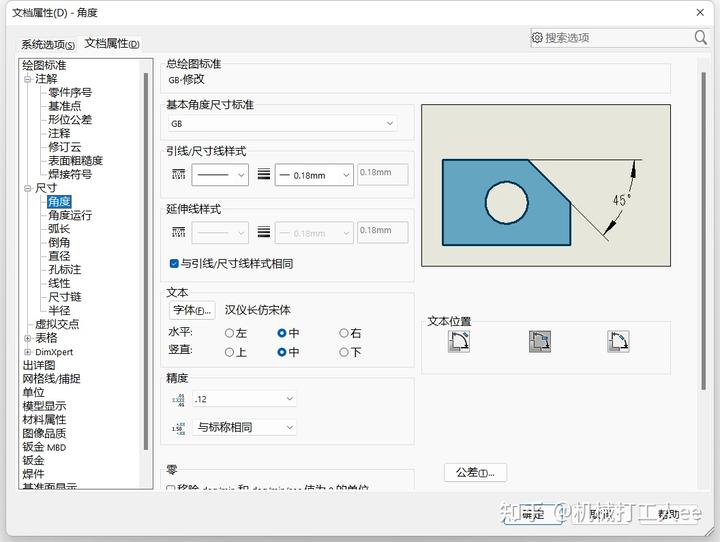
- 操作步骤:进入“工具 > 选项 > 系统选项 > 异形孔向导/Toolbox”,检查相关配置是否正确。
- 为什么这么做:软件配置可能需要根据具体的项目进行调整,正确的配置可以确保异形孔创建过程的顺利进行。
第三步:检查文件完整性
- 操作步骤:尝试打开文件,如果发现文件损坏,请尝试以下方法:
- 备份文件:如果可能,请从备份中恢复文件。
- 使用修复工具:SolidWorks提供了一些修复工具,可以帮助修复损坏的文件。
- 重新创建文件:如果以上方法都无法解决问题,请尝试重新创建文件。
- 为什么这么做:文件损坏是导致异形孔无法创建的主要原因之一,检查文件完整性是解决问题的第一步。
四、预防机制
为了避免再次发生类似问题,以下是一些预防措施:
- 定期备份文件:定期备份文件可以防止文件损坏导致的数据丢失。
- 仔细检查配置:在创建异形孔之前,仔细检查软件配置,确保一切设置正确。
- 使用标准库:在创建异形孔时,尽量使用标准库中的模板,这样可以减少配置错误的可能性。
五、替代方案/备选路径
如果标准方法行不通,以下是一些备选方案:
- 手动创建异形孔:如果无法使用异形孔向导创建所需的孔,可以尝试手动创建。
- 使用其他软件:如果SolidWorks无法满足需求,可以考虑使用其他三维CAD软件。
六、企业级部署与集中管理
对于企业级用户,SolidWorks提供了集中管理工具,可以帮助企业统一管理软件配置、许可证等,从而提高工作效率。
七、合规审计与法律风险防范
在使用SolidWorks进行设计时,企业需要关注合规审计和法律风险。确保软件的合法使用,遵守相关法律法规,可以有效防范法律风险。
通过以上保姆级排错指南,相信大家已经能够解决SolidWorks中创建异形孔向导的常见问题。希望这篇指南能够帮助到大家,让我们的工作更加顺利!