

引言:新手常见问题,一起“踩坑”复盘
各位新手朋友们,大家好!今天我们来聊一聊SolidWorks中使用标准件库的一些小技巧,帮助大家避免一些常见的“坑”。比如说,有没有遇到过这样的情况:你的草图没封闭,结果一拉伸就失败了?别担心,这种情况很常见,我们一起来看看怎么解决它。
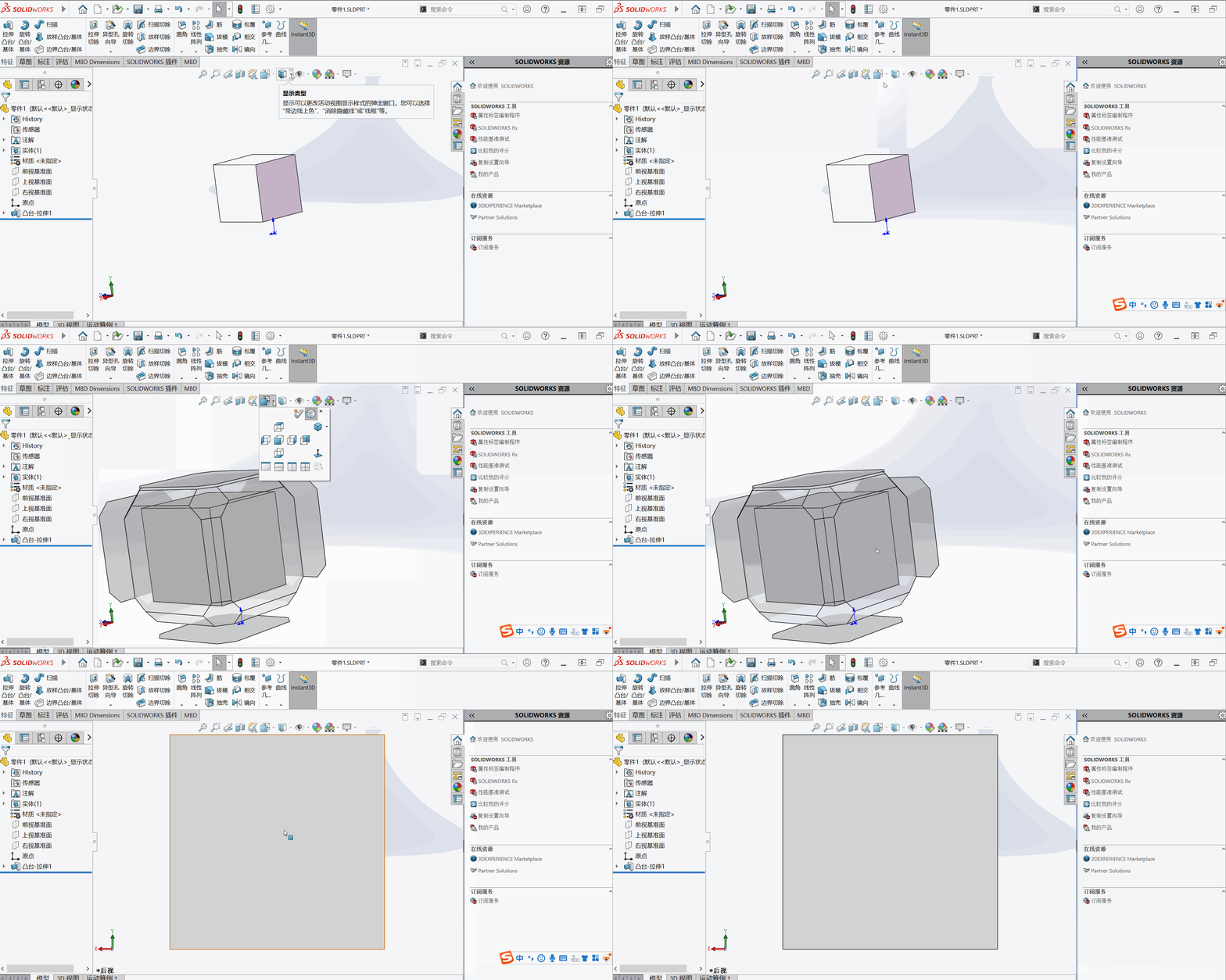
绘制草图:避免“草图没封闭导致拉伸失败”
问题现象
想象一下,你正在设计一个简单的零件,需要拉伸一个草图。但是,当你点击“拉伸”命令后,发现拉伸失败了,提示你“草图未封闭”。这种情况是不是让你感到有些沮丧呢?
原因分析
这种情况通常是因为你的草图没有完全封闭,也就是草图中的线条没有形成闭合的形状。
解决方案
- 仔细检查草图:绘制草图时,确保所有的线条都闭合,形成一个完整的形状。
- 退出草图:绘制完成后,记得点击“退出草图”按钮,这样就可以避免后续操作中出现类似问题。请注意,这个按钮位于草图工具栏的最右边,很容易被忽略。
拉伸凸台/基体:认识这个神奇的按钮
问题现象
有时候,你可能会在拉伸操作时找不到“拉伸凸台/基体”这个按钮,这让你感到有些困惑。
原因分析
这个按钮图标可能看起来比较小,而且不太明显。
解决方案
- 图标识别:这个按钮的图标看起来像是一个向上的箭头,周围有凸台和基体的形状。
- 位置查找:你可以在“特征”工具栏中找到这个按钮。
给定深度和两侧对称:通俗易懂的解释
问题现象
在使用“拉伸凸台/基体”时,你会看到两个参数:“给定深度”和“两侧对称”。这两个参数是什么意思呢?
原因分析
对于新手来说,这两个参数可能有些难以理解。
解决方案
- 给定深度:这个参数就像是你给零件设定了一个高度。比如说,你想让零件高10毫米,就在这里输入10。
- 两侧对称:如果你想让零件在两侧都一样,就勾选这个选项。这样,零件就会在两边对称拉伸。
版本差异与适用边界
请注意,不同的SolidWorks版本可能会有一些细微的差别。在操作时,请根据你的软件版本进行相应的调整。
总结
通过以上步骤,相信你已经学会了如何在SolidWorks中高效调用常用零件。希望这篇入门指南能够帮助你解决实际问题,让你在使用SolidWorks时更加得心应手。记住,多练习,多尝试,你会越来越熟练的!加油!



