


软件

产品


应用场景导入
SolidWorks工程图模板是设计工程师的得力助手。它不仅能够提高设计效率,还能确保设计图纸的一致性和准确性。本指南帮助SolidWorks用户在SW2016版本中创建和加入表面属性到工程图模板,以便在后续的设计过程中快速准确地完成工程图纸的制作。
制作SolidWorks工程图模板:加入表面属性
1. 进入编辑模式
操作步骤:1.1 新建工程图后,在图纸空白处右键点击。1.2 选择“编辑图纸格式”。
操作原理:这一步是为了切换到编辑模板底图的模式,以便用户能够修改图框和标题栏等基础元素。
常见误操作:
2. 分清两个模式
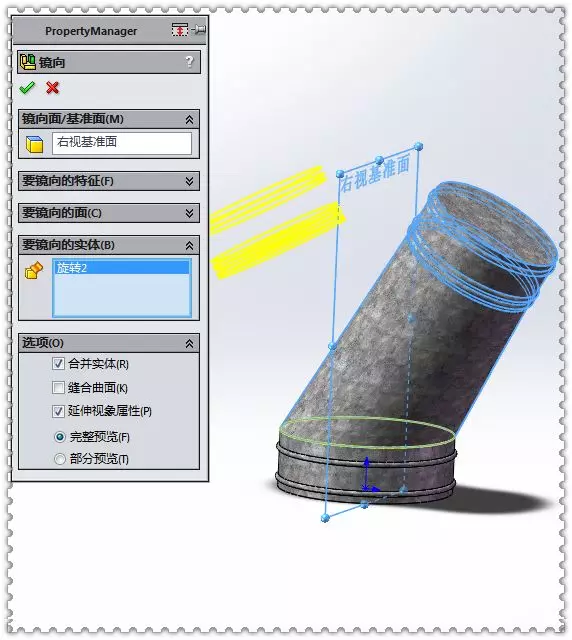
操作步骤:2.1 在“编辑图纸格式”状态下,进行模板底图的修改。2.2 在“编辑图纸”状态下,放置和调整视图。
操作原理:“编辑图纸”模式用于放置和调整视图,而“编辑图纸格式”模式用于修改模板底图,如图框、标题栏等。
常见误操作:
3. 图框和属性设置
操作步骤:3.1 画好图框。3.2 选中图框中的文字。3.3 使用“链接到属性”功能,选择“在此处发现的模型”。
操作原理:链接属性,将3D模型中的信息(如图号、材料等)自动填充到工程图中,实现数据的统一和准确性。
常见误操作:
4. 统一绘图标准
操作步骤:4.1 在“选项”中设置单位、字体、标注样式。
操作原理:设置这些选项,确保所有工程图使用统一的绘图标准,避免后期修改和调整。
常见误操作:
5. 模板存储位置
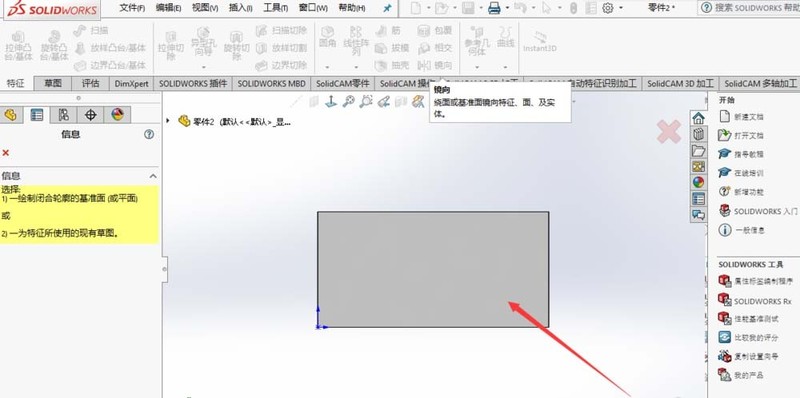
操作步骤:5.1 选择“文件”菜单中的“另存为”。5.2 在保存类型中选择“工程图模板 (*.drwdot)”。5.3 系统将自动跳转到模板文件夹。
操作原理:选择正确的保存类型确保模板文件被正确识别和使用。
常见误操作:
6. 常见工程图模板命名规范
推荐使用以下命名规范:
预防机制:避免未来误操作
工具/资源推荐
延伸思考
在工程图模板中如何加入更多个性化设置,以适应不同设计需求?尝试探索不同的选项和设置,找到最适合您工作习惯和设计风格的方法。
 技术文档
技术文档
 推荐好文
推荐好文





 155-2731-8020




