


软件

产品


痛点引入:各位SolidWorks用户,你们是不是有过的经历:在需要导出工程图或3D模型为PDF时,总是因为操作不当而遇到各种问题,比如2D图纸导出成了3D,3D模型导出后交互性消失,甚至有时候导出的PDF文件打开后连视图都乱套了。这些痛点你是不是也感同身受?别急,今天我就来帮你彻底解决这些问题!
保姆级实操:让我带你一起看看我是怎么导出SolidWorks2025的2D工程图和3D模型的。
导出2D工程图(图纸)为PDF:
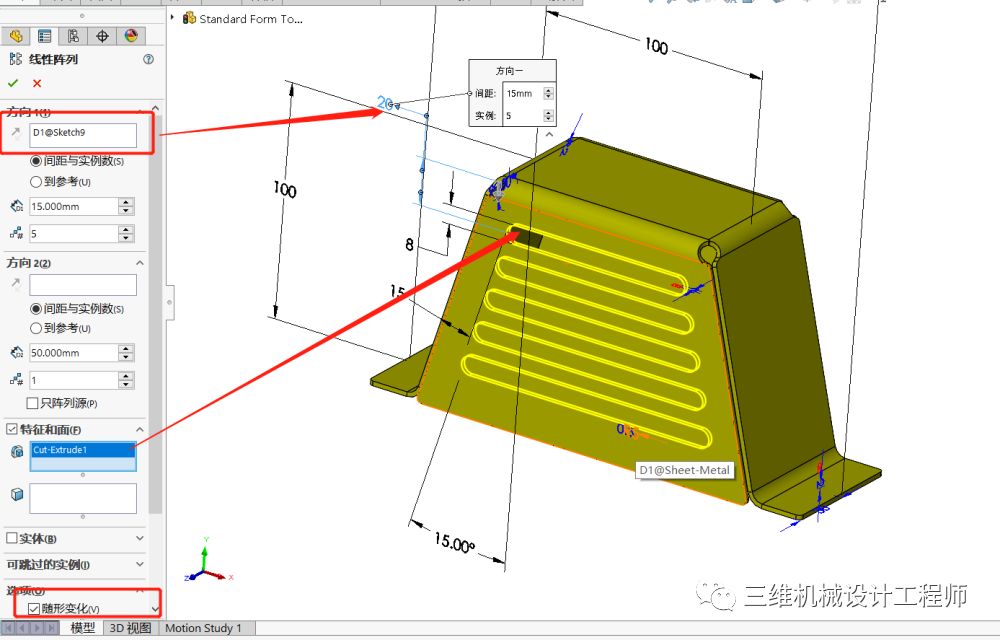
批量导出2D工程图:
导出3D零件/装配体为3D PDF:
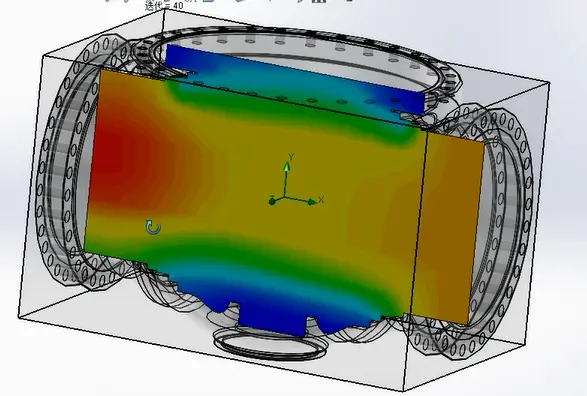
翻车实录:记得有一次,有个客户在导出3D PDF时,误选了“隐藏线”选项,结果导出的文件打开后全是线框图,完全没有3D效果。后来我发现,其实这个选项是用来在导出时隐藏模型的隐藏线的,如果不取消这个选项,导出的PDF就会变成线框图。解决方法是取消这个选项,重新导出。
版本差异/进阶:SolidWorks不同版本之间在导出PDF的功能上会有细微的差别。一些旧版本没有“另存为 3D PDF”这个选项。如果需要进一步优化导出效果,尝试安装一些插件,比如SolidWorks eDrawings,它增强PDF文件的交互性。
写作约束:导出PDF在SolidWorks中并没有复杂,说白了就是步骤来,千万别选错选项。下面是一些具体的界面路径和代码指令:
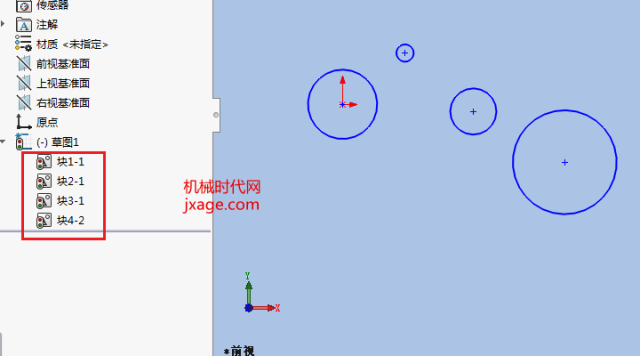
关联问题延伸:除了上述提到的痛点,用户还会遇到以下问题:如何导出PDF后进行编辑?如何将PDF转换为其他格式?这些问题的解决方法,我会在后续的文章中详细讲解。
底层原理与机制科普:SolidWorks导出PDF的过程,是将SolidWorks的3D模型或2D图纸转换为PDF格式的过程。这个过程涉及到文件格式转换的底层原理和机制,包括矢量和位图的转换、颜色模式的选择、字体嵌入等。
总结:我你已经学会了如何在SolidWorks2025中导出2D/3D PDF,并且了解了的一些常见问题和解决方案。能帮助你告别操作困扰,高效地完成你的工作。如果你还有其他问题,欢迎在评论区留言,我会尽量为你解答。
 技术文档
技术文档
 推荐好文
推荐好文





 155-2731-8020




