


软件

产品


SolidWorks 其版本更新速度飞快。由于项目需求或兼容性问题,我们有时需要将高版本的SolidWorks文件转换为低版本。这个过程并非易事,但掌握了正确的方法,就能轻松应对。这里将深入探讨SolidWorks高版本转低版本的操作步骤,并提供详细的操作指南,帮助你解决实际操作中的痛点。
操作路径:
限制条件:
导出格式:
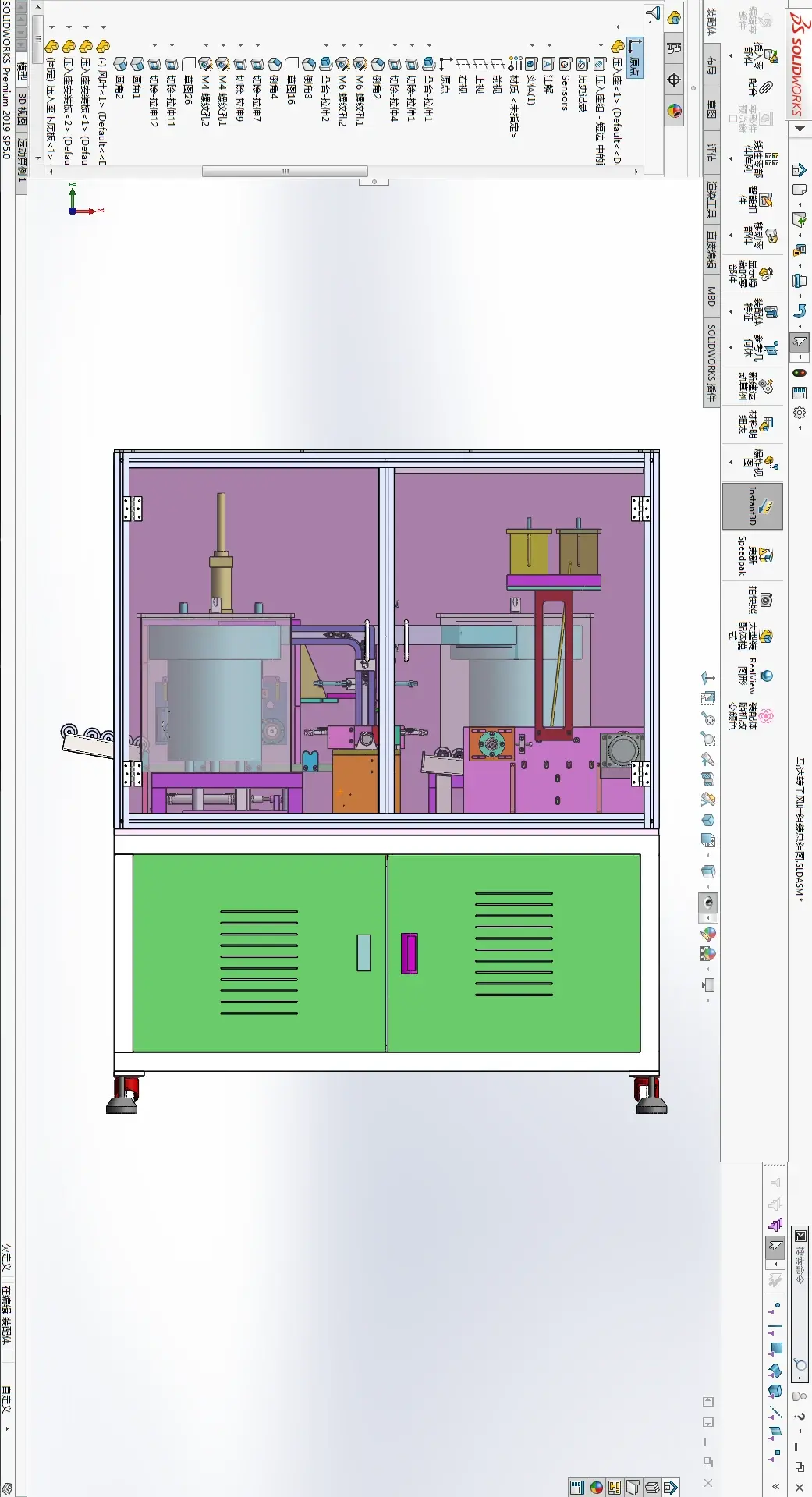
导入编辑:
Q:转换后的文件会有什么影响?
A:版本转换后,文件内容会有变化。特征树会丢失,无法直接修改尺寸或草图,变成“死实体”。
Q:如何恢复特征树?
A:使用FeatureWorks功能尝试识别特征,但无法保证完全恢复原样,需要手动修补。
SolidWorks高版本转低版本的操作虽然有一定的难度,但本文提供的保姆级操作步骤和进阶技巧,您已经能够轻松应对。在操作过程中,请注意保留原特征,并尽量优化文件大小。如果您在转换过程中遇到任何问题,欢迎在评论区留言,我们将竭诚为您解答。
学习这里,你已经对SolidWorks版本转换有了更深入的了解。能够帮助你解决实际问题。
 技术文档
技术文档
 推荐好文
推荐好文





 155-2731-8020




