一、基础操作复述及实时反馈
- 选择平面/面/草图:仔细观察并点击你想要正视的平面、面或草图。系统会立即高亮显示所选几何体,提供实时视觉反馈。
- 激活“正视于”命令:点击视图工具栏中的“正视于”按钮(以立方体图标表示),或直接按下快捷键Ctrl+8,或右键菜单选择“正视于”。你将看到所选面立即调整至与屏幕平行,并正对观察者,实时反馈显示视图的变化。
- 指定上方向:若需要指定上方向,按住Ctrl键并选择两个面(第一个为正视面,第二个为上参考面)。点击“正视于”按钮,系统会锁定视角朝向,实时反馈视角的锁定状态。
- 反转视角:点击“正视于”按钮两次,视角将反转180°,从背面观察模型。实时反馈将显示视角的翻转。
- 微调视角:如果视角旋转90°不符合预期,使用Alt键加方向键进行微调,实时反馈视角的精确调整。
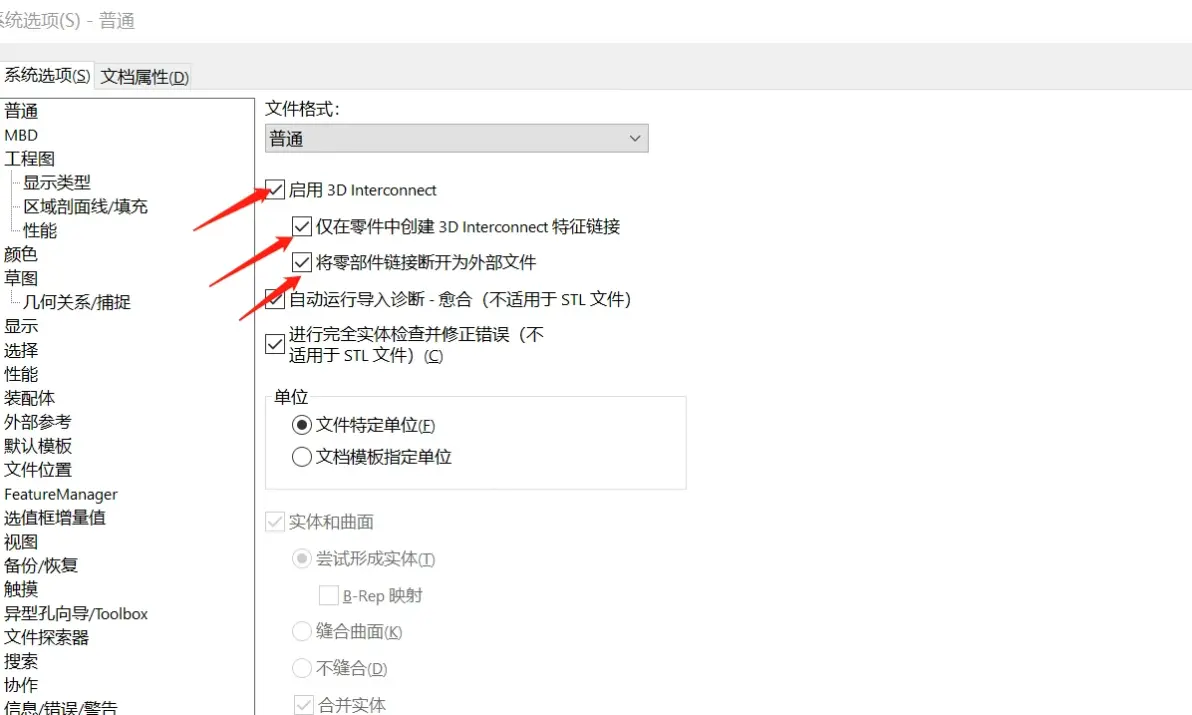
- 启用草图自动正视:在工具菜单中选择“选项”,进入“系统选项”下的“草图”设置,勾选“编辑草图时自动正视草图平面”,在编辑草图时,系统会自动调整草图平面至正视状态。
- 查看“正视于”按钮:如果视图工具栏中没有“正视于”按钮,右键点击工具区,勾选“视图”即可显示该按钮。
二、踩坑复盘与可复用的解决办法
原因分析:如果命令不激活,是因为没有选中有效的几何体。确保在操作前,所选的是平面、面、基准面或草图。
预防机制:在操作前,仔细检查所选几何体的有效性,避免选择边或顶点。
三、前置知识铺垫
在深入理解此操作之前,需要先了解以下基本概念:
- 正视于:调整选中的面、基准面或草图平面与屏幕平行,正对观察者的视图命令。
- 几何体:在SolidWorks中,模型的基本构建块,包括平面、面、基准面和草图。
四、关联问题延伸
在使用“正视于”功能时,还遇到以下相关问题:
- 如何在复杂模型中快速定位并正视特定面?
- 如何在正视状态下进行精确的尺寸标注?
- 如何在正视状态下检查模型的细节?
五、延伸对比
在SolidWorks中,与“正视于”功能易混淆的还有“正视视图”和“正交视图”。以下是它们的对比:
- 正视于:调整单个面或平面的视图,使其与屏幕平行。
- 正视视图:创建一个正视视图,显示整个模型的一个或多个面。
- 正交视图:创建一个正交视图,显示模型的一个或多个面,这些面与屏幕垂直。
适用边界:选择“正视于”适用于单独调整一个面的视图;选择“正视视图”适用于创建一个显示多个面的整体视图;选择“正交视图”适用于检查模型与屏幕垂直的面。
切换技巧:根据需要调整视图的目的,选择合适的功能。当需要精确标注单个面时,使用“正视于”;当需要检查整个模型的多个面时,使用“正视视图”。
六、参数组合场景
将“深度”、“拔模”、“薄壁”三个参数组合起来,以下为两个典型应用案例:
- 案例一:设计一个带有拔模和薄壁特征的瓶子。使用“深度”参数定义瓶子的高度;“拔模”参数为瓶口添加倾斜面;使用“薄壁”参数创建瓶壁的厚度。
- 案例二:设计一个带有深度和薄壁特征的电路板。使用“深度”参数定义电路板的厚度;“薄壁”参数创建电路板上的导线;使用“拔模”参数为电路板边缘添加倾斜面,以方便组装。
七、效率技巧穿插
在操作过程中,以下技巧提高效率:
- 使用快捷键Ctrl+8快速激活“正视于”命令。
- 使用鼠标手势,如双击快速选择几何体。
- 在工具栏中添加常用命令的快捷键,以便快速访问。
上面解析,读者对SolidWorks中的“正视于”功能有了更深入的理解,能够更有效地运用这一功能来提升设计效率。