


软件

产品


经常会遇到需要对零部件进行压缩(Suppression)以简化设计过程的情况。压缩使零部件在装配体中暂时隐藏,方便编辑和查看其他部分。当设计完成,需要恢复所有零部件的原始状态时,就需要取消这些压缩操作。这种情况发生在设计验证或最终生产准备阶段。
压缩操作是为了在设计和编辑阶段提高效率。当装配体非常复杂,或者某些零部件不需要在当前阶段被查看时,压缩来减少设计树的复杂性。如果不小心压缩了某些关键的零部件或特征,会影响设计的准确性和后续的装配工作。
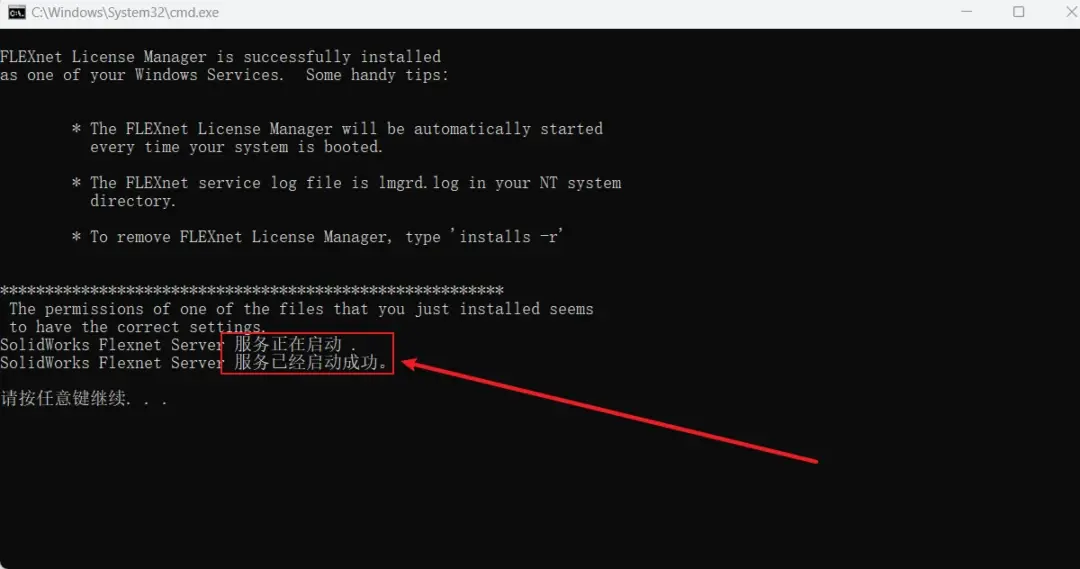
准备阶段:
执行阶段:
验证阶段:
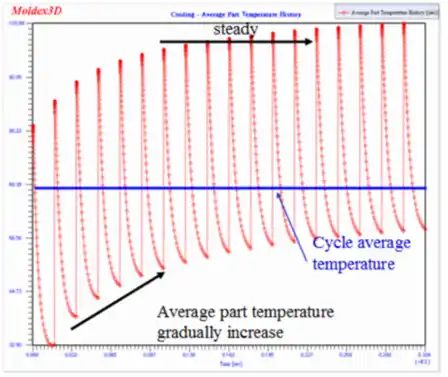
一位工程师在设计一个复杂的机器装配体时,为了方便查看和编辑某些零部件,不小心将其压缩了。当他完成设计并准备进行最终装配验证时,意识到需要恢复这些零部件。上述流程,工程师成功解除了所有压缩操作,避免了因零部件缺失导致的设计错误。
常见误区/翻车实录:
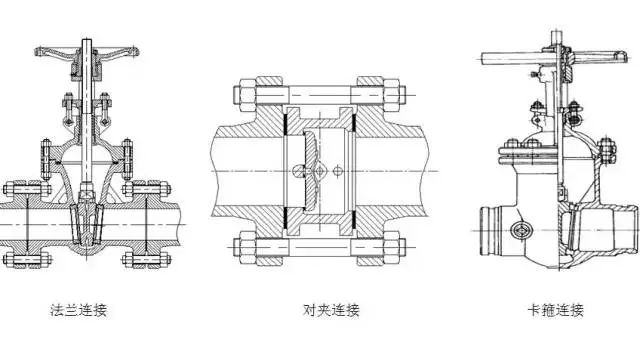
为了确保内容的实用性和易懂性,以下是一些写作上的注意事项:
 技术文档
技术文档
 推荐好文
推荐好文





 155-2731-8020




