案例背景:计算机辅助设计(CAD)软件的普及,SolidWorks已成为众多工程师和设计师的得力助手。在进行复杂的三维建模和渲染时,硬件配置的不足往往会导致软件运行缓慢,甚至出现卡顿现象。本案例将针对SolidWorks在DOTA1游戏场景下的硬件配置需求,展开详细的工作流实战。
准备工作:
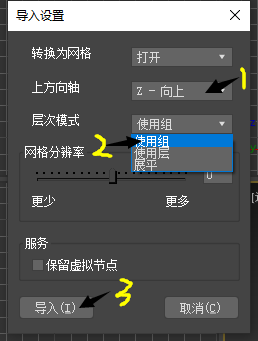
- 数据准备:确保拥有DOTA1游戏场景的原始模型文件,以及SW/Creo等CAD软件的安装包。
- 环境准备:选择一台符合硬件配置要求的笔记本电脑,操作系统为Windows 10或11 64位。
核心操作:
- 硬件配置选择:
- 处理器:首选Intel Core Ultra 7/9或14代i7/i9,AMD选Ryzen 7/9系列,主频越高建模越流畅。
- 内存与硬盘:内存16GB起步,32GB,处理大装配体需64GB;硬盘必须选512GB以上NVMe固态硬盘。
- 显卡:推荐RTX 40/50系列或专业显卡,显存6GB以上,游戏卡能用但专业卡更稳定。
- 实战案例:
- 以DOTA1游戏场景为例,选择ThinkPad P系列、HP ZBook或Dell Precision等移动工作站,确保稳定性。
- 对于学生及轻度设计用户,可考虑华硕天选、联想拯救者等高性能游戏本,但需确保散热良好。
a. 将DOTA1游戏场景的原始模型文件导入SW/Creo软件。b. 根据实际需求,对模型进行修改、装配等操作。c. 在建模过程中,关注软件运行状态,确保硬件配置满足需求。d. 完成建模后,进行渲染,观察渲染效果。
后置处理:
- 检查:确保渲染效果符合预期,无卡顿现象。
- 导出:将渲染好的图片或视频导出,用于后续制作或展示。
- 优化:根据实际情况,对硬件配置进行调整,提高软件运行效率。
经验总结:
a. 硬件配置不足:处理器、内存、显卡等硬件配置过低,导致软件运行缓慢,甚至卡顿。b. 操作不当:在建模过程中,操作不当导致模型损坏或软件崩溃。
a. 提高硬件配置:根据实际需求,选择合适的处理器、内存、显卡等硬件配置。b. 学习操作技巧:熟悉SW/Creo等CAD软件的操作,提高建模效率。
a. 如何选择合适的笔记本电脑?b. 如何提高SW/Creo等CAD软件的运行效率?c. 如何解决模型损坏或软件崩溃等问题?
底层原理与机制科普:
- 处理器:负责执行指令,处理数据,主频越高,处理速度越快。
- 内存:用于存储程序和数据,内存越大,处理速度越快。
- 显卡:负责图形渲染,显存越大,渲染效果越好。
- 硬盘:存储程序和数据,固态硬盘读写速度更快,提高软件运行效率。