案例背景:焊件设计是产品制造过程中的关键环节。SolidWorks在焊件设计领域有着广泛的应用。为了提高设计效率和质量,这里将详细介绍如何利用SolidWorks进行焊件设计,包括数据准备、核心操作、后置处理以及经验总结。
准备工作:
- 数据准备:确保计算机中已安装SolidWorks软件,并打开软件界面。
- 环境准备:创建一个新文件,选择合适的模板,“焊件设计”模板。
- 自定义型材库准备:在SolidWorks中,建立自定义型材库,包括标准、类型和大小等文件夹,以便后续调用。
核心操作:
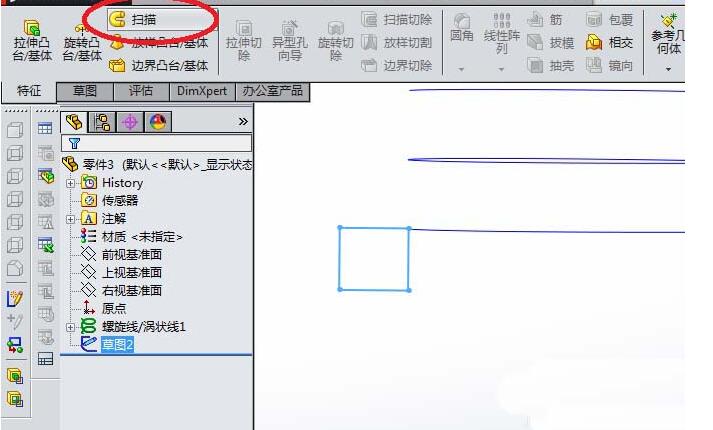
- 激活模块:在SolidWorks顶部工具栏空白处右键,勾选“焊件”模块,进入焊件设计界面。
- 绘制骨架:使用3D草图或2D草图绘制型材中心线路径,确保尺寸完全定义。
- 添加构件:点击“结构构件”,选择标准、类型和大小,根据草图线段生成实体。
- 处理边角:使用“剪裁/延伸”命令,选择“终端剪裁”或“斜接”处理连接处,确保焊接工艺合理。
实战案例:以设计一个方通焊件为例,具体操作如下:
- 激活模块:上述步骤激活“焊件”模块。
- 绘制骨架:在3D草图模式下,绘制方通的中心线路径,确保尺寸完全定义。
- 添加构件:点击“结构构件”,选择“GB”标准、方通类型和相应大小,根据草图线段生成实体。
- 处理边角:使用“剪裁/延伸”命令,将连接处进行斜接处理。
提升效率技巧:
- 草图切换:在绘制3D草图时,按键盘Tab键可快速切换绘制平面,提高效率。
- 分组管理:在结构构件属性中,将不同方向或规格的线段分组,实现一次命令生成多种型材。
- 新版功能:利用较新版本的“结构系统”功能,提高设计效率。
后置处理:
- 检查:确保焊件设计符合实际需求,焊接工艺合理。
- 导出:将设计好的焊件导出为STP或IGES格式,以便在其他软件中进行后续处理。
- 优化:根据实际需求,对焊件进行优化,提高强度和美观度。
经验总结:
- 最容易翻车的地方:在绘制骨架时,尺寸定义不准确或遗漏,导致后续操作无法进行。
- 解决办法:在绘制骨架时,仔细检查尺寸,确保完全定义。
关联问题延伸:
- 如何设计复杂焊件?采用分段设计、模块化设计等方法。
- 如何提高焊件设计效率?利用SolidWorks的插件、脚本等功能,实现自动化设计。
底层原理与机制科普:SolidWorks焊件设计基于有限元分析原理,模拟焊接过程中的应力、应变等参数,预测焊件在实际使用中的性能。在SolidWorks中,焊件设计主要以下步骤实现:
- 绘制骨架:确定焊件的基本形状和尺寸。
- 添加构件:根据实际需求,添加不同类型和规格的构件。
- 处理边角:确保焊接工艺合理,提高焊件质量。
- 优化设计:根据实际需求,对焊件进行优化,提高性能。