


软件

产品


咱们得分析为什么SolidWorks在添加圆柱外螺纹时会出现运行缓慢的问题。这主要是因为组件问题,软件在处理大量的螺纹数据时,系统资源会被大量占用,导致响应速度变慢。
现在,我来教你们怎么解决这个问题。咱们得了解圆柱外螺纹建模的一些基本概念和底层原理。
在SolidWorks中,圆柱外螺纹建模主要有两种方法:装饰螺纹线和实体螺纹。装饰螺纹线主要用于工程图标注,而实体螺纹则用于3D打印或真实渲染。装饰螺纹线建模简单快捷,但无法体现真实的螺纹几何体;实体螺纹建模则复杂一些,但生成真实的螺纹实体特征。
我就详细地给你们讲解如何进行圆柱外螺纹建模的全流程。
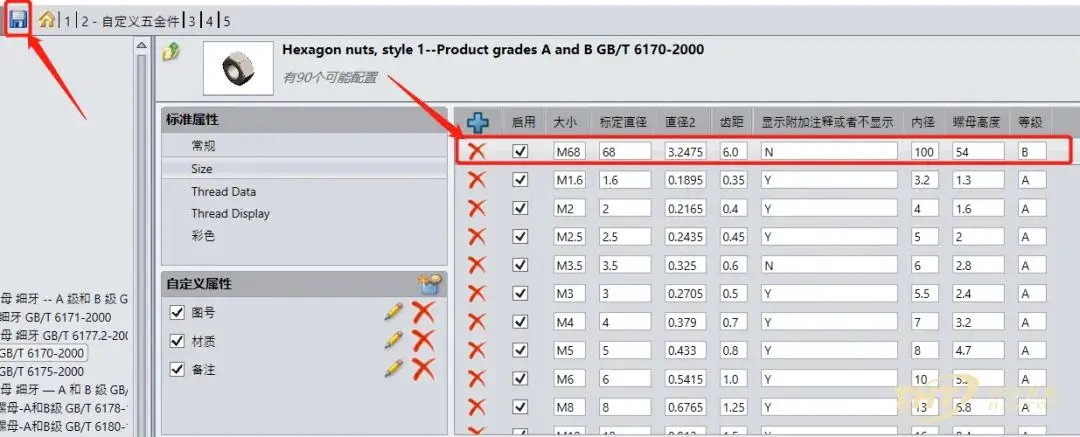
现在的SolidWorks,真是越来越不好用了。我经常遇到的情况,一打开软件,系统就卡得要死,有时候连个装饰螺纹线都画不出来,真是让人头疼。现在的年轻人不知道,我们那会儿可都是用这个软件画出一个个精美的模型,现在软件环境这么差,真是让人怀念啊。
这主要是因为软件组件的问题。SolidWorks在处理圆柱外螺纹时,需要调用大量的系统资源,如果组件不优化,就会导致运行缓慢。
我们得修改注册表来优化组件。你们要注意,这个操作需要管理员身份运行,否则会出现权限不足的情况。
Win + R 打开运行窗口,输入 regedit 并按下回车。HKEYCURRENTUSER\Software\SolidWorks\SolidWorks [版本号]\System\Components`在右侧窗格中,找到 SolidWorksComponentManager 键,右键点击并选择“修改”。将数值数据修改为 0,点击“确定”。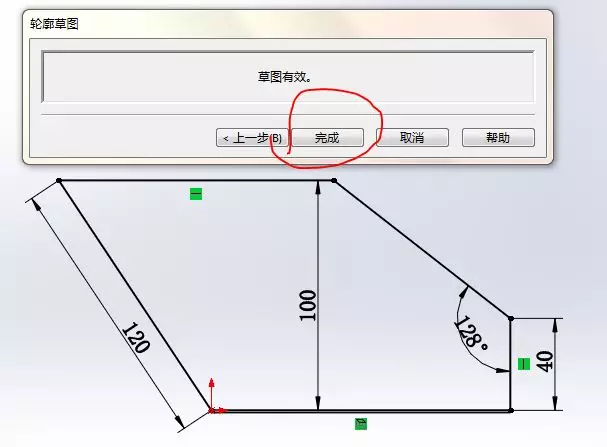
我们需要替换系统文件来解决这个问题。
在SolidWorks安装目录中,找到 SolidWorks.exe 文件。右键点击 SolidWorks.exe`,选择“属性”。想当年,我们那会儿用SolidWorks建模,那可是得心应手。现在的年轻人,真是不知道我们那会儿的苦日子。听我一句劝,你们一定要好好学,不要一遇到问题就重装系统,是解决不了问题的。
改完之后,你会发现SolidWorks的运行速度变得飞快,再也不会出现卡顿的情况了。那些一报错就重装系统的新手,真是让人看不起。
 技术文档
技术文档
 推荐好文
推荐好文





 155-2731-8020




