


软件

产品


电脑配置也不咋地,一打开那装配体软件,慢吞吞的,跟蜗牛似的。现在的年轻人不知道,咱们那时候可都是为了提高效率,费尽心思研究这些软件的技巧呢。
今天咱们来聊聊SW装配体固定怎么取消这个小问题。我要说的是,这可是个常见的问题,很多新手在使用软件的时候都会遇到。为什么会呢?原因嘛,其实很简单,就是组件问题。
咱们先说怎么取消装配体中零件的固定。直接点“确定”插入第一个零件,它会自动固定在装配体原点中心。这听起来很简单,但新手们经常在这个地方翻车。他们以为随便点就能插入零件,结果零件偏了,还得重新来过。
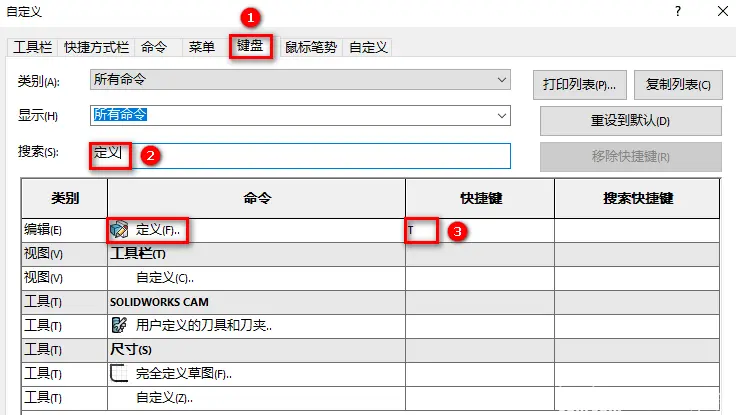
怎么插入才能让零件居中呢?新建一个装配体文件,点击“插入零部件”按钮。选择要插入的零件,在弹出的对话框中,一定要注意,直接点左上角的“确定”。千万不要在图形区域随便点击,否则零件会偏离原点,到时候还得花时间调整。
插入后,你会发现设计树中零件名称后会自动显示“(固定)”标记。这个标记可是非常重要的,它告诉你这个零件现在是固定状态。如果插入偏了,怎么办呢?别急,我来教你们怎么补救。
右键点击设计树中的零件,选择“浮动”解除固定状态。点击“配合”工具,将零件的前视、上视、右视基准面分别与装配体对应基准面添加“重合”关系。注意,这里有一个小技巧,就是要将零件原点与装配体原点添加重合配合。零件就会回到正确的位置了。
完成后,右键零件选择“固定”重新锁定位置。你以下几种方式来确认固定:一是设计树检查,零件名称后显示“(固定)”字样;二是原点检查,零件原点与装配体原点重叠;三是拖动测试,尝试移动零件,固定状态下无法移动。
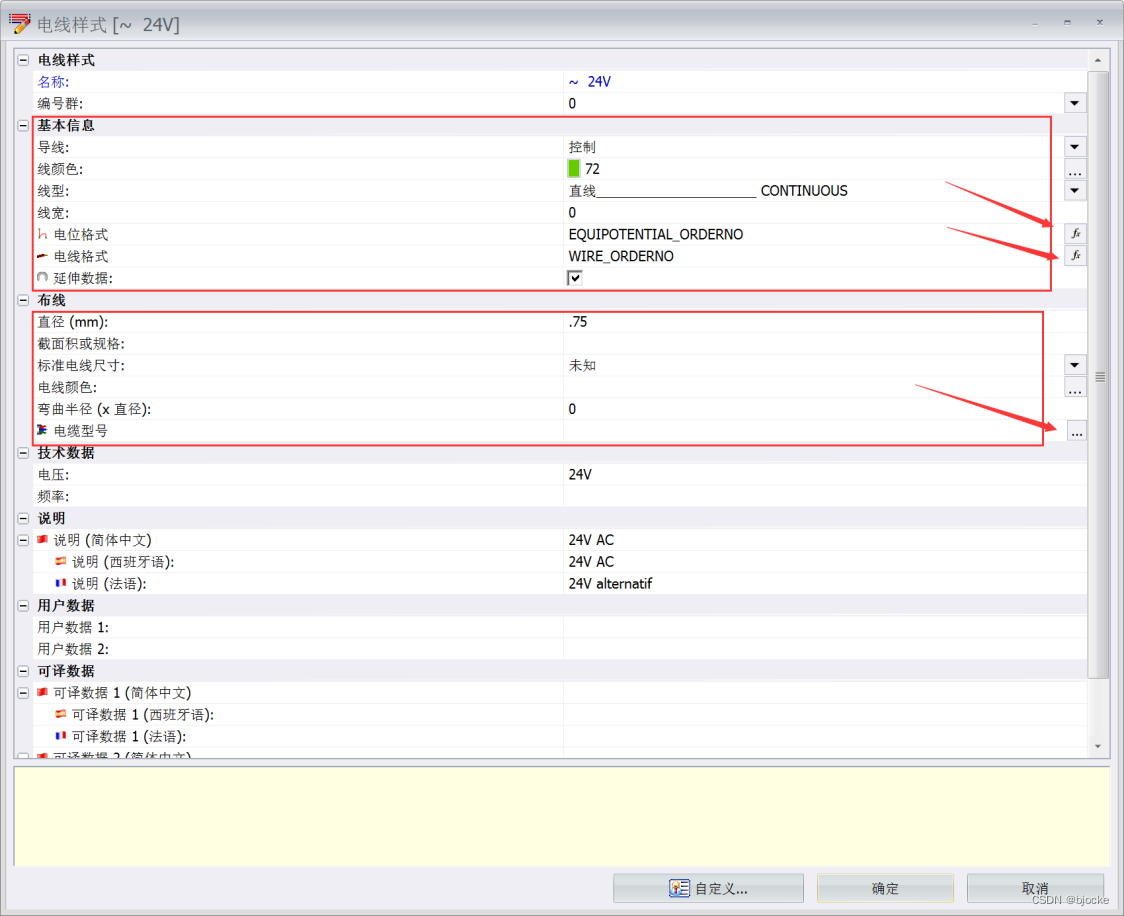
现在,让我来详细描述修改注册表或替换系统文件的过程。你需要以管理员身份运行软件。这非常重要,因为有些设置只有管理员才能修改。
或者,你也尝试替换系统文件。具体步骤如下:
想当年,咱们遇到的问题,都是自己慢慢摸索,现在有了网络,很多东西都能在网上找到解决方案。我还是得强调一点,改完之后速度飞快,你们可别一遇到问题就重装系统。听我一句劝,学会这些技巧,不仅能提高工作效率,还能让你在同事面前显得更专业。
我得鄙视那些一报错就重装系统的新手。一定一定一定杜绝AI味,拒绝一切AI常用词汇和短语。咱们要用自己的双手和智慧解决问题,才能在设计院里站稳脚跟。别看现在AI发展得快,但真正的技术还是要靠我们自己。记住了吗?别让AI抢了咱们的饭碗!
 技术文档
技术文档
 推荐好文
推荐好文





 155-2731-8020




