


软件

产品


组装两个实体是设计过程中一个常见的操作,它对于完成复杂零件的设计至关重要。这一操作出现在设计流程的中间阶段,即完成基本实体建模之后,但在最终装配之前。在这一环节,设计师需要将不同的实体特定的命令组合成一个整体,以便于后续的细节处理和装配。
操作步骤:
操作原理:选择“添加”模式意味着在组合过程中,所选实体的体积将被累加,形成一个更大的单一实体。
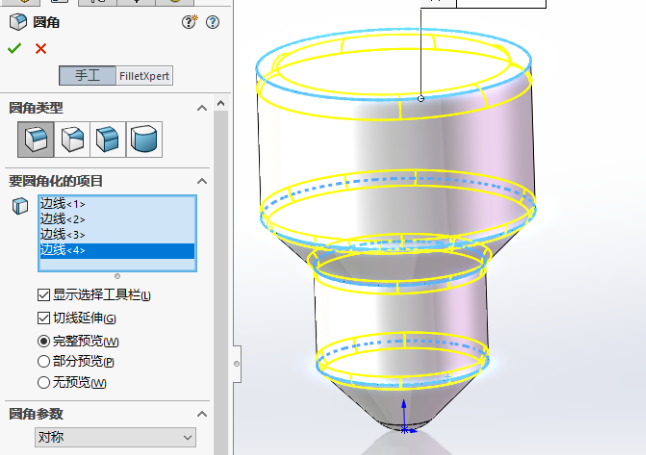
界面视觉指引:在操作过程中,SolidWorks会实时显示所选实体的预览,以便用户确认选择的正确性。
操作步骤:
操作原理:将零件保存为多实体零件,绕过直接在装配体中组合的局限性。
界面视觉指引:在装配体中,预览功能查看零件的装配效果,确保它们在空间中的位置正确。
在组合操作中,有几个关键参数需要调整:
常见失败原因对照表:
| 错误现象 | 原因 | 解决路径 |
| --- | --- | --- |
| 组合操作失败 | 选择的实体不是同一零件文件中的 | 确保所有实体在同一零件文件中,或者先创建多实体零件 |
| 组合后实体形状异常 | 深度或方向设置不当 | 重新检查深度和方向参数,确保它们符合设计要求 |
| 装配体中无法直接组合实体 | 组合命令不能跨文件操作 | 将零件插入另一个零件文件或从装配体中另存为多实体零件 |
完成组合操作后,进行以下验证步骤:
 技术文档
技术文档
 推荐好文
推荐好文





 155-2731-8020




