


软件

产品


说起SolidWorks软件异常,那可真是让人头疼啊!我搞了这么多年软件,最烦的就是这种问题,网上的教程千篇一律,看多了都审美疲劳了。今天我就来给大家分享我踩过的那些坑,还有怎么快速解决SolidWorks软件异常的方法。
遇到SolidWorks软件异常,你得先冷静下来,别慌。先试试用内置工具SOLIDWORKS Rx来诊断。这玩意儿就像个医生,能帮你找到问题所在。
第一步,你得找到SOLIDWORKS Rx,这玩意儿藏你得进去SOLIDWORKS文件夹里才能找到它。点“首页”,启动“安全模式”。这安全模式就像是个保险丝,能帮你判断是不是显卡、插件或者配置出了问题。
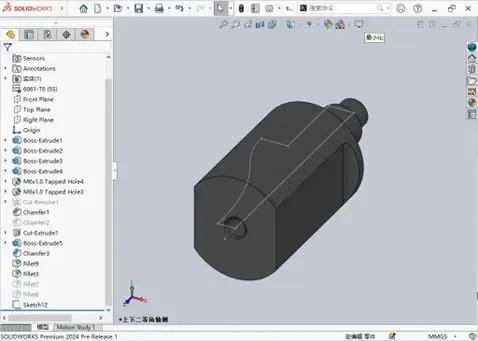
如果你在安全模式下运行正常,那问题就出在设置、驱动或者插件上了。你得一个个排查,看是哪个环节出了问题。
比如说,你遇到了许可错误,比如那个-15、10、10061或者-8.544.0,候你得重启SolidWorks FlexNet Server。这玩意儿藏在C:\Program Files (x86)\SolidWorks\FlexNet Server里,你得用管理员身份运行server_install.bat。记得,电脑名得是英文或者数字,还得把许可服务启动类型设为“自动”。
再你打开文件的时候卡死或者崩溃了,候你得按Ctrl + 双击图标进入安全模式,禁用插件。在Windows图形设置里,给sldworks.exe指定高性能独显。把安装目录和%appdata%\SOLIDWORKS加到杀毒软件的排除列表里。把%appdata%\SOLIDWORKS\SOLIDWORKS xxxx文件夹(备份后)重命名,就能重置配置了。
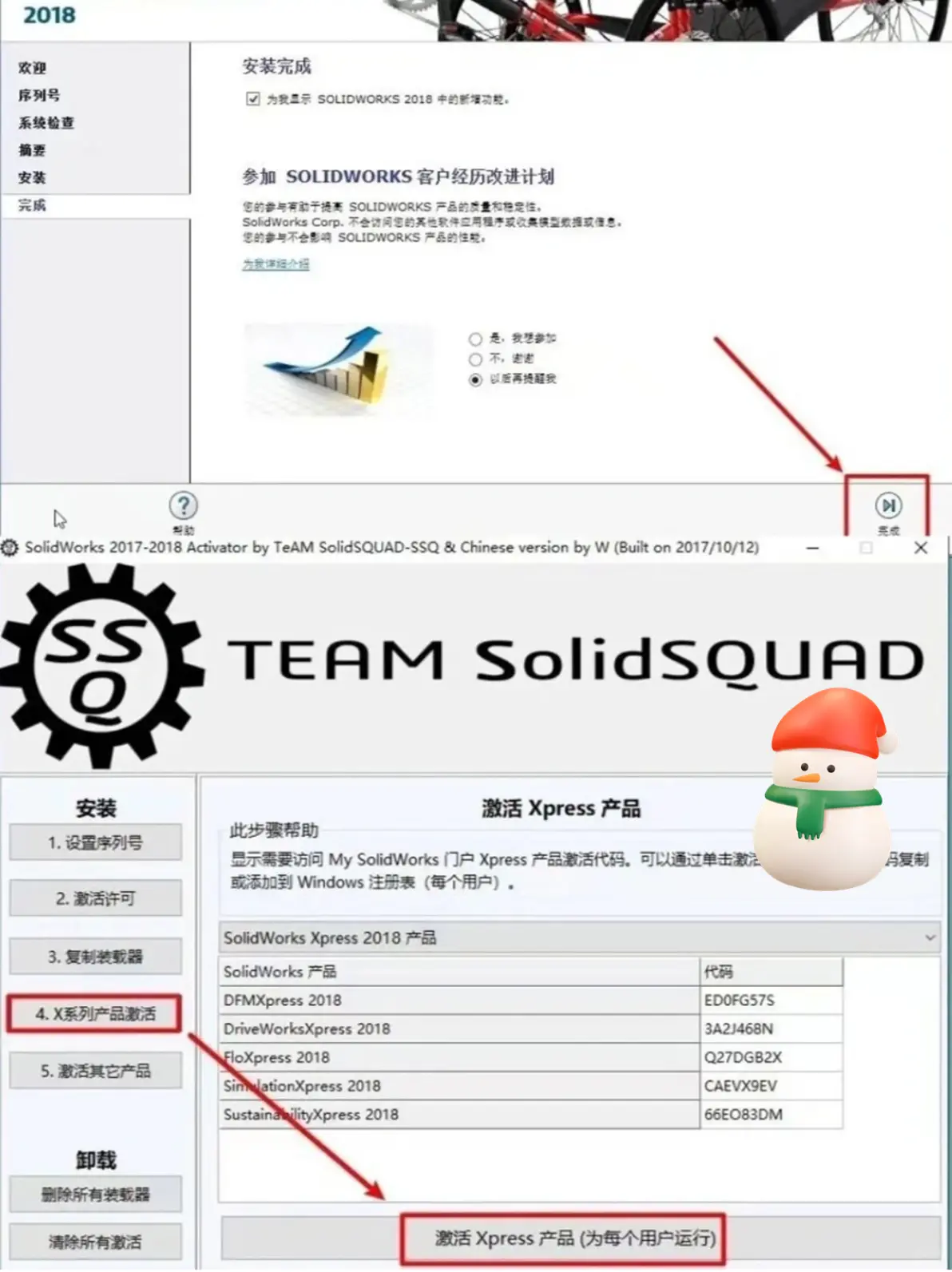
还有,如果显示异常,比如线框、闪屏、黑屏,你得更新显卡驱动到SolidWorks认证版本。在NVIDIA/AMD控制面板里,给sldworks.exe设置“高性能”模式,关闭“电源管理模式”,平滑处理设为“应用程序控制”。
系统更新后异常,你得检查是不是因为Windows更新冲突。尝试修复安装,或者卸载那个特定的KB更新。
文件打开异常,你得避免以管理员身份运行。确保默认打开方式关联到SOLIDWORKS Launcher。如果遇到STEP/IGES等格式报错,在打开时勾选“使用默认模板”或关闭“启用特定导入设置”。
如果以上方法都不管用,别急着重装,先SOLIDWORKS Rx的“问题捕捉”生成日志,联系官方或者授权服务商提供支持。
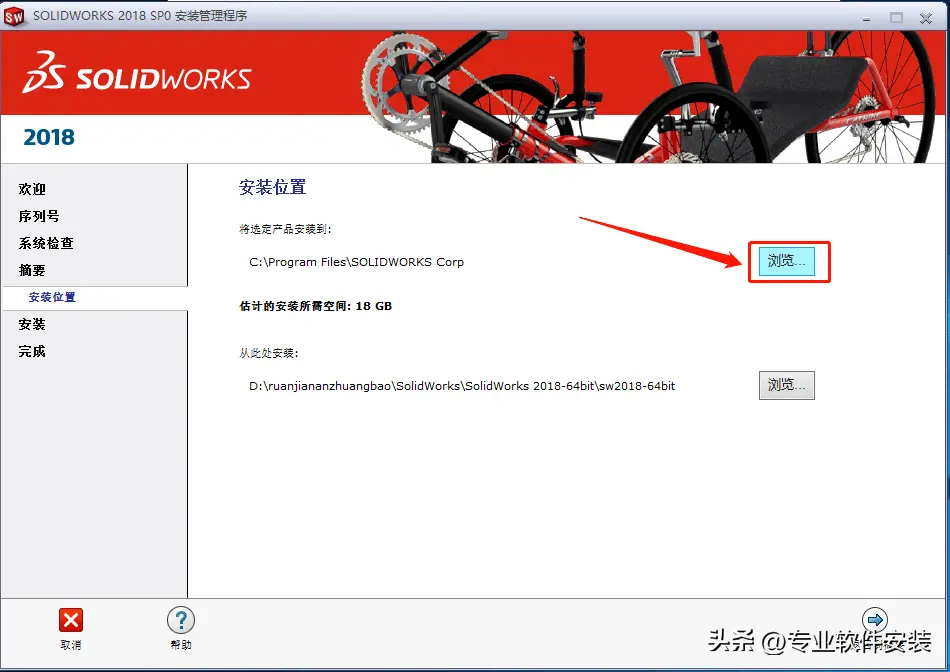
平时还得定期清理临时文件,确保系统是Windows专业/企业版,硬件也得满足推荐配置,是独立显卡和16GB+内存,能预防多数异常。
说起来,排查这些问题的过程,那可真是折磨人啊。有时候你都得想,这软件咋就不能好好设计,让我们少踩点坑呢?
关于清缓存,你得打开注册表编辑器,找到HKEYCURRENTUSER\Software\SOLIDWORKS\SOLIDWORKS [版本号]\TemporaryFiles路径,把里面的东西都删了。这就像是给电脑洗了个澡,能让你感觉清爽不少。
 技术文档
技术文档
 推荐好文
推荐好文





 155-2731-8020




