

文件格式的正确选择与操作是整个设计工作流中至关重要的一环。这不仅关系到设计文件的兼容性,还直接影响到后续的协作、打印以及与其他CAD软件的交互。这里将详细解析SolidWorks文件格式的导入导出操作,帮助用户避免常见错误。
背景铺垫
设计文件以原生格式保存,如零件(.sldprt)、装配体(.sldasm)和工程图(.slddrw)。这些格式在内部协作时保留编辑性,但若需与其他平台或用户共享,则需要转换为其他通用格式。
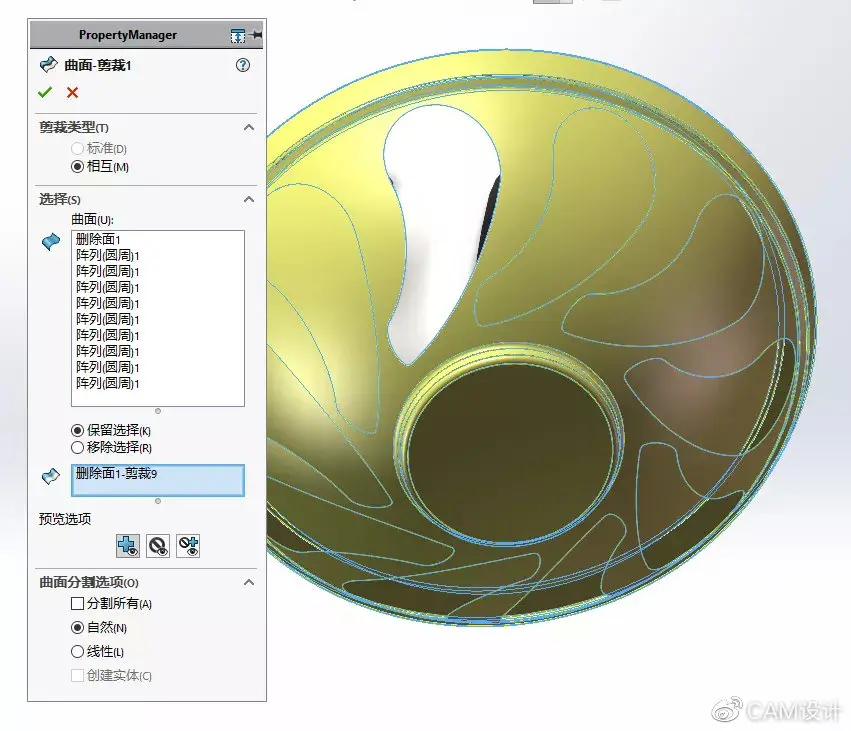
步骤颗粒度细化
- 选择保存类型:
- 操作原理:选择不同的保存类型,确保文件在不同软件和平台上的兼容性。
- 界面视觉指引:在“文件”菜单中选择“另存为”,从“保存类型”下拉菜单中选择目标格式。
- 参数变体:
- .sldprt / .sldasm / .slddrw:适用于内部协作,需相同或高版本SolidWorks打开。
- .step / .stp 或 .iges / .igs:适用于跨平台共享,保留几何,丢失特征树。
- eDrawings(.eprt / .easm):轻量化查看,适用于非SolidWorks用户。
- 设置导出参数:
- 操作原理:根据具体需求调整导出参数,以优化文件质量和兼容性。
- 界面视觉指引:在“另存为”对话框中,点击“选项”按钮,进入参数设置。
- 参数变体:
- 深度:选择“详细”或“简略”,根据需要保留的细节程度调整。
- 方向:选择“X轴”、“Y轴”或“Z轴”,确定导出文件的默认视角。
补充参数变体
- 深度:当需要与低版本SolidWorks兼容时,选择“简略”减少文件大小,提高兼容性。
- 方向:导出工程图时,选择与工程图视图方向一致的轴,以确保导出文件正确显示。
增加避坑深度
常见失败原因对照表
| 错误现象 | 原因 | 解决路径 |
| --- | --- | --- |
| 文件无法打开 | 格式不兼容 | 选择正确的导出格式,或使用通用中间格式(如STEP) |
| 特征丢失 | 导出设置不正确 | 仔细检查导出选项,确保所有必要特征被保留 |
| 文件过大 | 导出深度设置过高 | 降低导出深度,减少文件大小 |
| 3D打印失败 | STL文件错误 | 使用专业3D打印软件检查STL文件,确保无错误 |
预防机制
- 在保存文件前,仔细阅读格式说明,确保选择正确的格式。
- 在导出文件前,预览文件,检查是否有错误或遗漏。
- 定期备份文件,以防数据丢失。
常见误区 / 翻车实录
- 误区:认为所有格式都能在所有软件中打开。
- 翻车实录:导出为错误的格式导致文件无法在其他软件中打开,浪费了大量时间。
工具/资源推荐
- SolidWorks官方论坛:提供丰富的操作教程和常见问题解答。
- eDrawings:免费软件,可用于查看和分享SolidWorks文件。
操作验证
完成文件格式转换后,尝试在目标软件中打开文件,验证文件是否正确导出。如果一切顺利,恭喜你成功完成SolidWorks文件格式的导入导出操作。



