

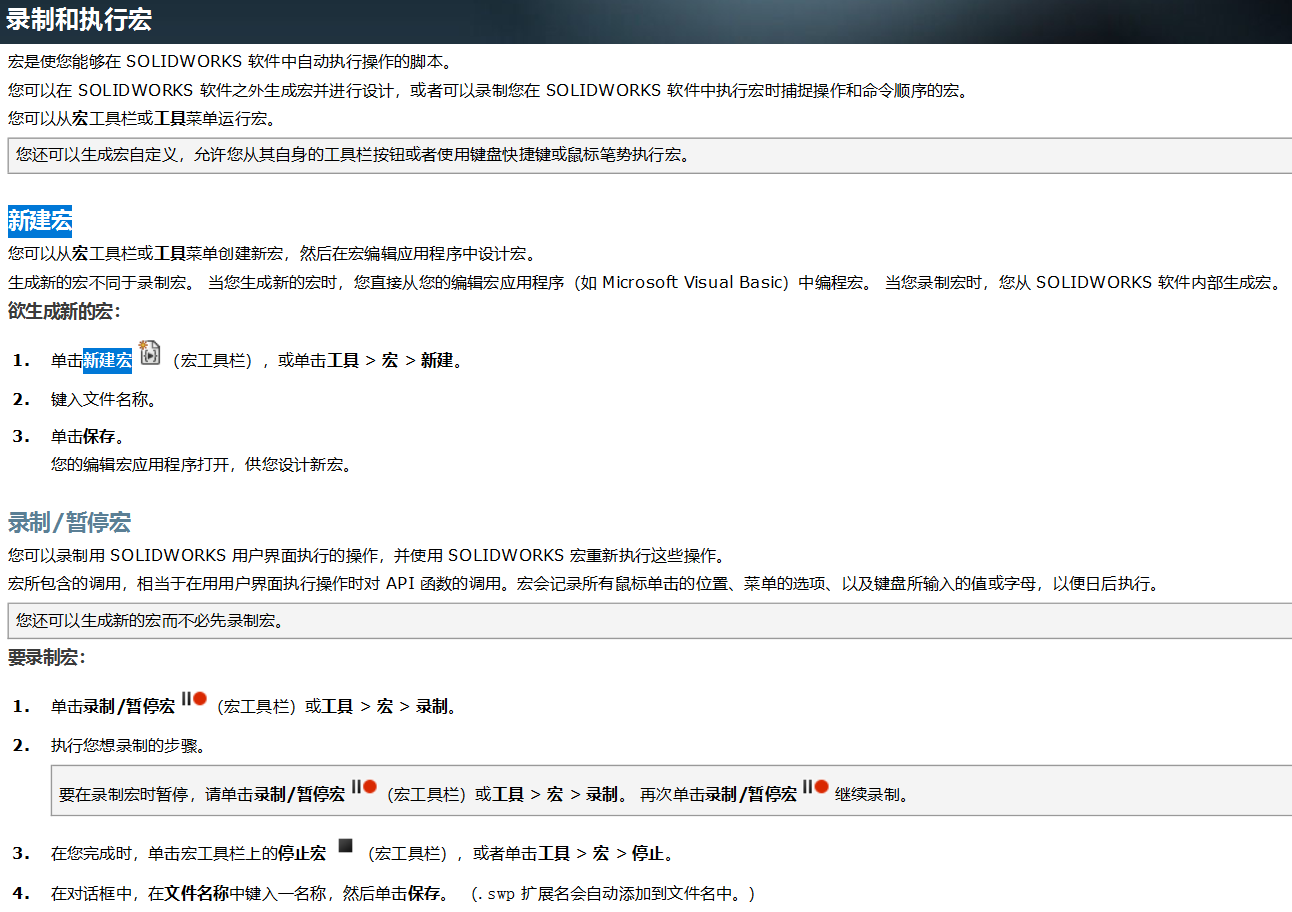
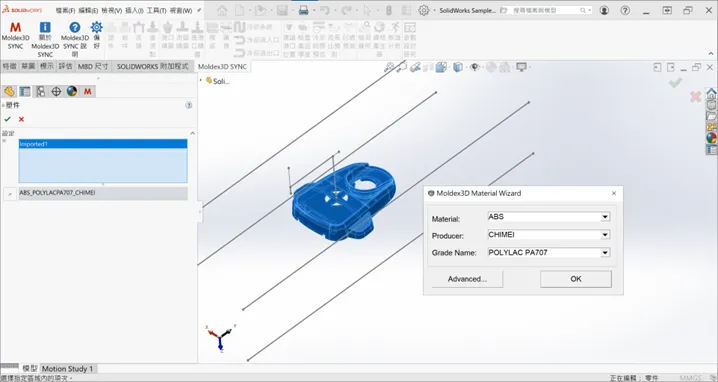

SolidWorks 中更改颜色主要分为修改模型零件外观和调整软件背景界面两种情况,根据您的需求选择对应方法即可。
🎨 给零件模型换个色
快捷修改:在图形区域选中零件或面,右键点击选择外观 > 外观,在弹出的属性管理器中挑选新颜色。
拖拽应用:打开右侧任务窗格的外观选项卡,直接将喜欢的颜色包拖拽到模型上。
批量设置:若需修改默认模型颜色,进入工具 > 选项 > 文档属性 > 模型显示 > 上色,编辑颜色后确定。
🖥️ 调整背景与界面色
更改背景:点击工具 > 选项 > 系统选项 > 颜色,找到背景选项,点击颜色框选择纯色或渐变。
注意布景影响:若背景改不生效,可能是应用了“布景”,需在前导视图工具栏点击应用布景并选择无或默认。
草图线条:在同一颜色设置页,可搜索“草图”关键字,单独修改草图未激活或求解时的线条颜色。
💾 永久保存不还原
保存模板:设置好颜色后,点击文件 > 另存为,文件类型选择零件模板 (*.prtdot)。
调用模板:下次新建零件时直接选用该模板,无需重复设置颜色。
避免重置:系统选项中的颜色设置通常永久有效,但若重装软件或重置设置会恢复默认,建议保留模板文件。



