

SolidWorks 导入的标准件无法修改,通常是因为标准件属于 Toolbox 库文件,默认设置为只读模式。解决方法主要有两种:直接使用 Toolbox 编辑功能,或将标准件转换为普通零件后再修改。
🔧 方法一:直接在装配体中编辑标准件
右键编辑:在装配体设计树中右键点击标准件,选择【编辑 Toolbox 零部件】,在弹出窗口调整尺寸参数。
启用插件:确保已加载 Toolbox 插件(菜单栏→工具→插件→勾选 Solidworks Toolbox)。
点击生成:修改参数后务必点击"生成"按钮,否则更改不会生效。
📁 方法二:转换为普通零件(推荐深度修改)
另存文件:打开标准件零件,使用【文件】→【另存为】保存到自己的文件夹。
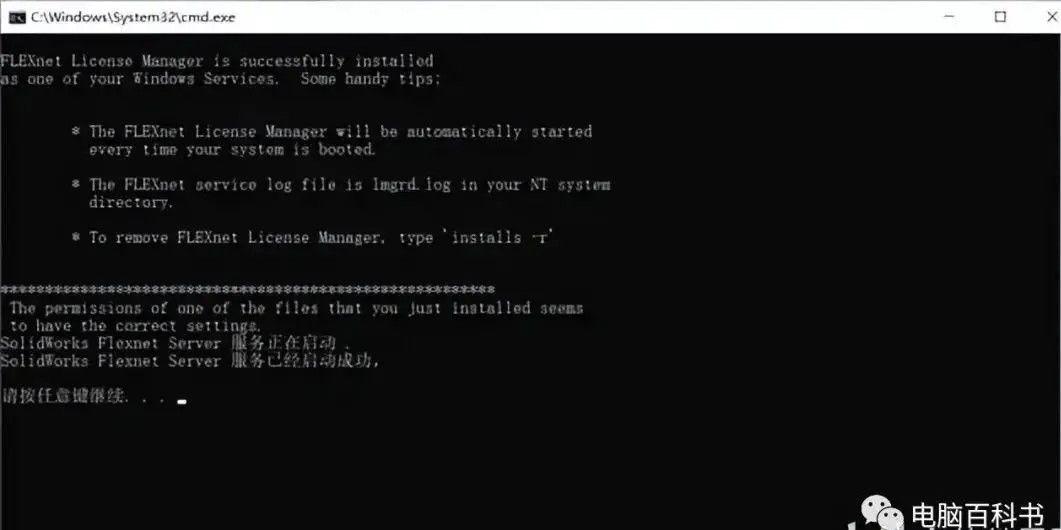
修改属性:找到 SW 安装目录下的 Toolbox\data utilities\sldsetdocprop.exe 工具,添加另存的零件文件。
更新状态:将"属性状态"设置为"否",点击更新状态,标准件即转为普通零件。
替换零件:在装配体中使用【替换零部件】命令,用转换后的普通零件替换原标准件。
⚙️ 方法三:调整设置避免修改后还原
取消默认搜索:在选项→异型孔向导/Toolbox 中,取消勾选"将此文件夹设为 Toolbox 零部件的默认搜索位置"。
关闭文件:修改属性时需关闭 SolidWorks 中打开的相关文件,否则无法更新成功。



