在 SolidWorks 中开发用于创建或装配螺栓的宏,主要通过 VBA(Visual Basic for Applications) 实现自动化操作。以下是基于公开资料整理的核心内容:一、宏的基本概念与用途
宏 是 SolidWorks 提供的自动化工具,可录制用户操作并生成 VBA 代码。
常用于重复性任务,如:创建标准螺栓(圆柱体 + 螺纹特征)
批量装配多个螺栓到装配体中
自动应用配合关系(同心、重合等)
二、创建螺栓宏的关键步骤
启动宏录制
菜单栏:工具 → 宏 → 录制(或按快捷键 Alt + R)
执行建模操作(如绘制圆形草图、拉伸成圆柱体)。
停止并保存宏
完成操作后,点击 工具 → 宏 → 停止录制。
保存为 .swp 或 .swb 文件,默认路径为:text
C:\Users\[用户名]\Documents\SolidWorksFiles\Macros\
编辑宏代码(示例)
以下是一个创建简单螺栓(圆柱体)的 VBA 宏示例:vba
Sub main()
Dim swApp As SldWorks.SldWorks
Dim Part As SldWorks.PartDoc
Set swApp = Application.SldWorks
Set Part = swApp.NewDocument("C:\ProgramData\SolidWorks\SolidWorks2022\templates\part.prtdot", swDocPart, 0, 0)
' 创建圆形草图(直径 0.01m)
Part.SketchManager.InsertSketch True
Part.SketchManager.CreateCircle 0, 0, 0, 0.005, 0,
' 拉伸成圆柱体(高度 0.02m)
Part.FeatureManager.FeatureExtrusion2 True, False, False, 0, 0, 0.02, 0, False, False, False, False, 0, 0, False
' 保存为螺栓文件
Part.SaveAs "C:\Users\[用户名]\Documents\SolidWorksFiles\Macros\StandardBolt.sldprt", 0,
End Sub
⚠️ 注意:路径中的 [用户名] 需替换为实际 Windows 用户名;单位默认为米
三、批量装配螺栓的宏示例
若需在装配体中自动插入多个螺栓,可使用以下 VBA 代码:vba
Sub BatchAssembleScrews()
Dim swApp As SldWorks.SldWorks
Dim swAssy As SldWorks.AssemblyDoc
Dim swComp As SldWorks.Component
Dim screwPath As String
Dim i As Integer
Set swApp = Application.SldWorks
Set swAssy = swApp.ActiveDoc
screwPath = "C:\Path\To\Your\Screw.SLDPRT" ' 螺栓模型路径
For i = 1 To 10 ' 插入10个螺栓
Set swComp = swAssy.AddComponent2(screwPath, 0, 0, 0)
' 可在此处添加配合代码(如同心、重合)
Next i
End Sub
此方法适用于已知螺栓位置的情况;若需自动识别孔位,需结合几何选择 API
四、调试与优化建议
调试技巧:使用 Debug.Print 输出变量值。
按 F8 逐行执行,设置断点定位错误
安全设置:若宏被阻止,需在 选项 → 系统选项 → 安全性 中启用宏
部署:将宏添加到工具栏:自定义 → 命令 → 将宏拖入工具栏
五、推荐资源
SolidWorks 宏录制与编辑详细教程
300+ 实用 SolidWorks 宏命令合集 C 与 VBA 宏开发实战讲解(知乎专栏)
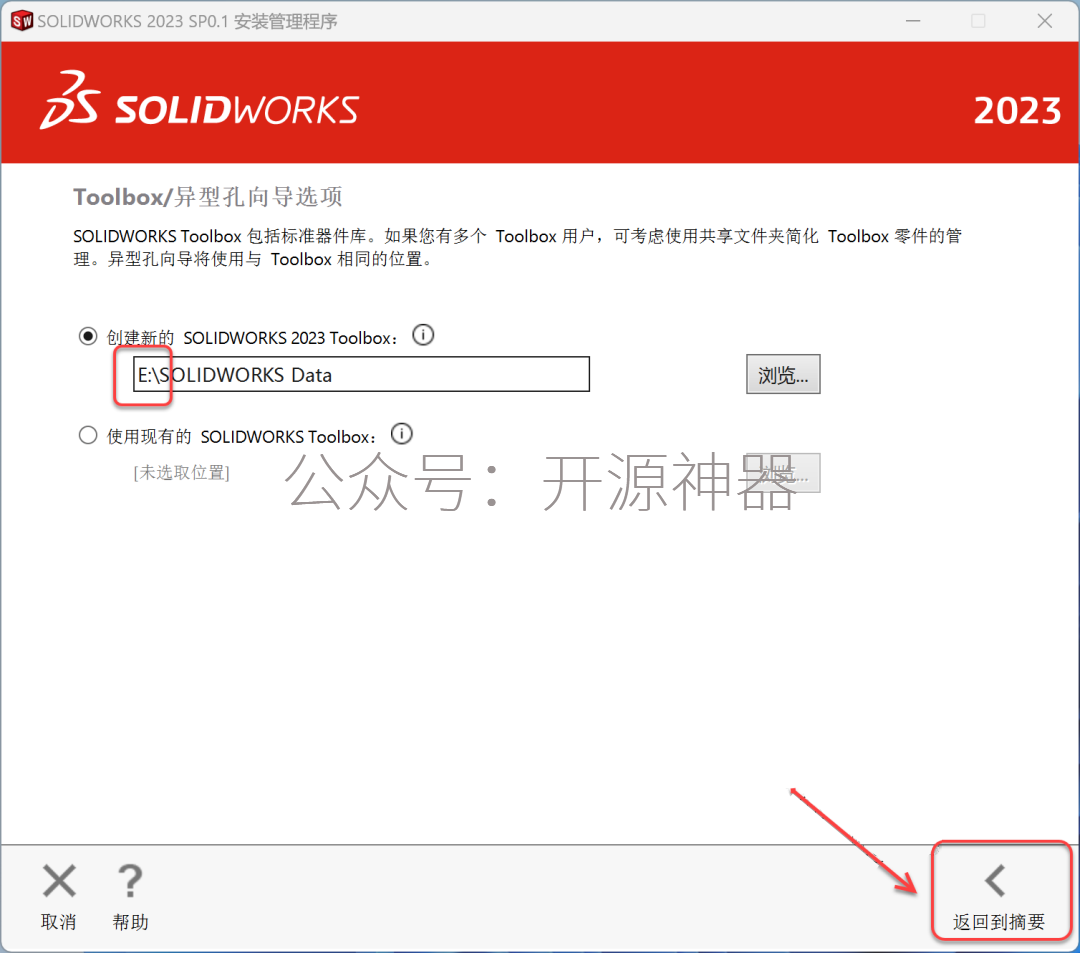
如需进一步定制(如支持不同螺纹规格、自动识别孔位),建议结合 SolidWorks API 文档 或使用 Toolbox 插件 直接调用标准螺栓模型




 技术文档
技术文档
 推荐好文
推荐好文





 155-2731-8020




