

在 SolidWorks 中获取六角螺母主要有调用标准件库、手动建模和 下载现成模型 三种方式,其中使用 Toolbox 插件最为快捷 。
🛠️ 使用标准件库(ToolBox)
调用路径:在软件右侧设计库中找到"ToolBox",依次展开"GB"(国标)、“螺母”、“六角螺母”,即可看到多种类型的螺母 。
生成零件:右键点击“六角螺母”或具体规格(如“六角螺母等级 C"),选择“生成零件”,在属性管理器中选择需要的螺纹规格(如 M6、M10、M24 等)。
参数配置:支持自定义螺纹显示方式(简化、实体或装饰螺纹线),生成的标准件属性已填写名称、材料等信息,可直接用于工程图明细栏 。
✏️ 手动建模方法
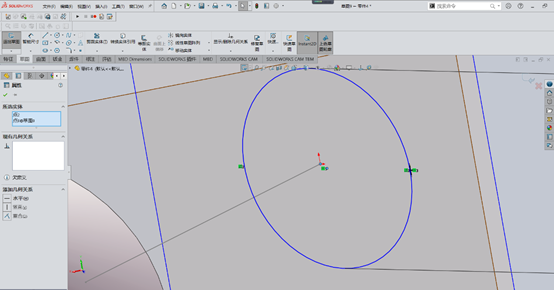
绘制草图:在上视基准面使用“多边形”命令绘制正六边形,并标注对边距离(如 M10 螺母对边 17mm),同时绘制中心圆孔 。
拉伸特征:使用“拉伸凸台”命令生成螺母厚度(如 M10 厚度 8mm),并利用“异形孔向导”或“拉伸切除”制作内螺纹孔 。
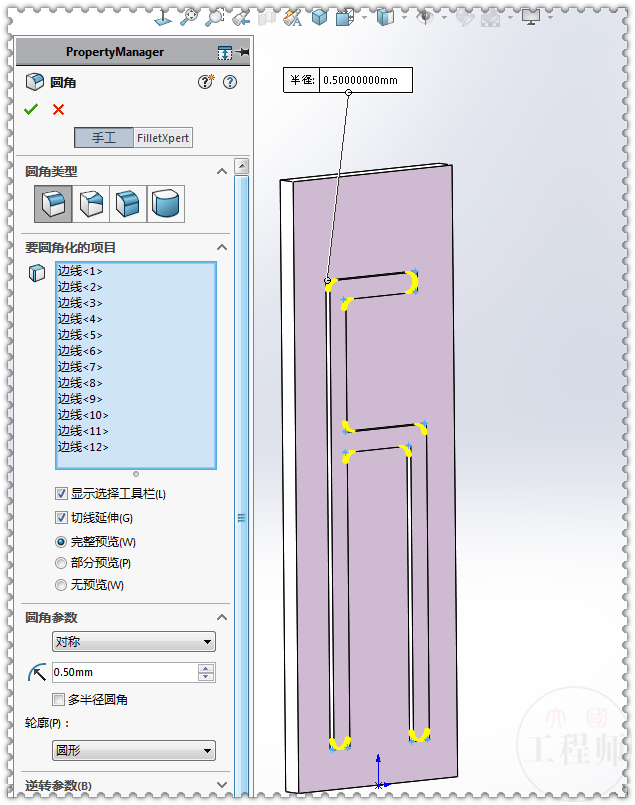
细节处理:通过“倒角”命令处理边缘(如 C0.8 或 1×45°),若需真实螺纹可使用“螺旋线”配合“扫描切除”命令,一般设计使用装饰螺纹线即可 。
📥 模型下载与参数参考
模型资源:若需特定规格或不想自行建模,可在爱给网等平台下载 STP 或 SLDPRT 格式的六角螺母 3D 模型,涵盖 M2 至 M20 等多种规格 。
标准参数:建模时可参考 GB/T 6170 标准,例如 M10 粗牙螺母螺距 1.5mm,底径 8.5mm,六角对边 17mm,厚度 8mm。
实物采购:若设计完成后需采购对应规格的实物螺母,可参考以下现货资源:
百科



