

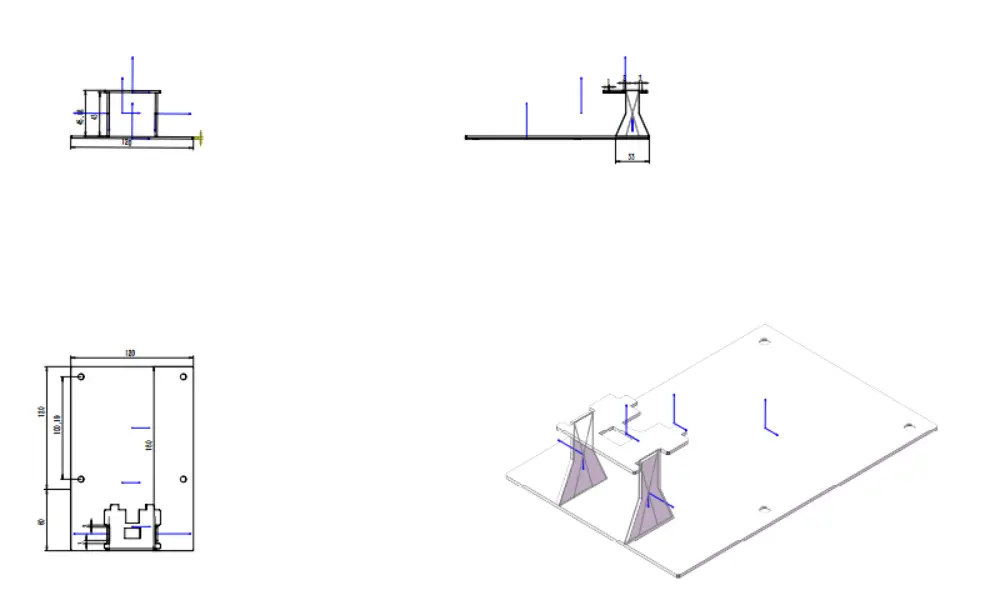
在 SolidWorks(SW)中遇到 3D 图看不到 的问题,通常与视图设置、模型状态、文件关联或显示选项有关。结合当前时间(2026年5月)和最新公开资料,以下是常见原因及对应解决方法:主要原因与解决方法
模型文件丢失或路径错误
如果零件或装配体被重命名、移动位置,工程图将无法找到原模型,导致视图空白。
✅ 解决:右键工程图视图 → 选择“替换模型” → 浏览并重新指定模型文件位置
视图被隐藏或冻结
工程图中的视图可能被手动隐藏或图层冻结。
✅ 解决:右键视图 → “视图属性” → 确保未勾选“隐藏”;检查图层可见性
3D 视图模式未正确退出
若使用了“3D 工程图视图”模式旋转视图但未保存或退出,可能导致显示异常。
✅ 解决:选中视图 → 点击“3D 工程图视图”按钮(视图工具栏)→ 选择“退出”或“保留修改”
显示选项关闭了关键元素
如切边、装饰螺纹线、基准面等被设为不可见。
✅ 解决:菜单栏点击 视图 > 显示 → 勾选“切边可见”、“装饰螺纹线”等
检查“注解”是否被压缩:右键特征管理器中的“注解” → “显示”
模型被压缩或特征错误
零件中的某些特征被压缩,导致整体不可见。
✅ 解决:在特征管理器中检查是否有灰色(压缩)特征 → 右键取消压缩
性能优化导致简化显示
复杂模型可能启用“轻化视图”或“简化表示”,导致细节丢失。
✅ 解决:在工程图中右键模型 → “轻化视图” → 关闭该选项
软件临时故障或内存问题
SolidWorks 占用内存大,长时间运行可能出现显示异常。
✅ 解决:重启 SolidWorks 或重启电脑
快速排查步骤建议
确认模型文件是否存在且路径未变。
右键工程图视图 → “显示”,确保未被隐藏。
按快捷键 Ctrl + B 重建模型,刷新显示。
检查视图 > 显示 中的关键选项是否启用。
若仍无效,尝试 新建一个简单工程图,插入同一模型,判断是否为文件损坏。
如问题持续,可参考官方帮助文档:SOLIDWORKS 2026 显示选项



