

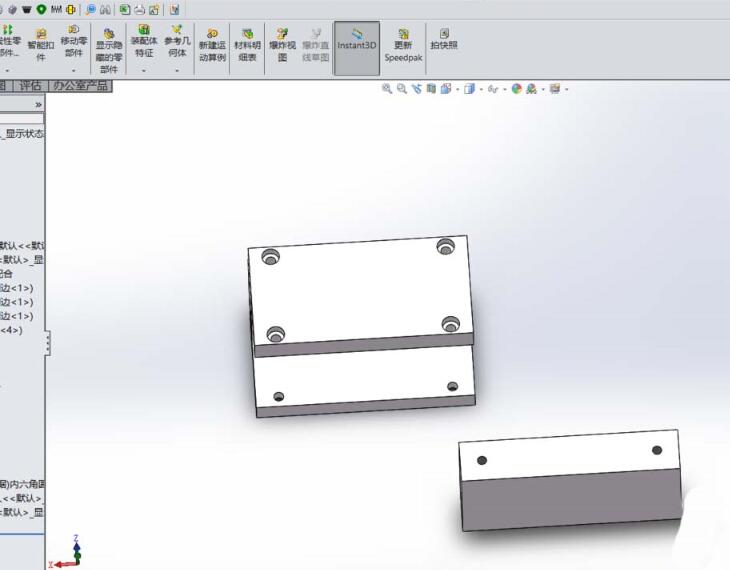
在 SolidWorks(简称 SW)中,面的可见性控制主要通过以下几种方式实现,具体操作位置取决于当前所处环境(零件、装配体或工程图):一、在零件或装配体环境中
使用“显示窗格”控制面可见性
打开零件或装配体文件。
在 FeatureManager 设计树顶部点击 “显示窗格” 按钮(通常是一个小眼睛图标)。
显示窗格将出现在设计树右侧,其中可看到所有实体和面。
在对应行的 “隐藏/显示”列中点击切换按钮,即可控制该面的可见性
使用快捷键临时隐藏/显示
将鼠标悬停在要隐藏的面上,按 Tab 键 → 隐藏该面。
按 Shift + Tab → 显示被隐藏的面
使用“选择其他”功能
右键点击模型区域 → 选择 “选择其他” → 在弹出列表中选择目标面进行操作
二、在工程图环境中(仅显示某一面)
若目标是在工程图中只显示零件的一个面,可采用以下方法:使用“裁剪视图”
选中工程视图。
点击 “视图” → “裁剪视图”(或工具栏裁剪图标)。
调整裁剪框,仅覆盖目标面区域
使用“隐藏/显示”命令
右键点击工程视图 → “属性”。
切换到 “隐藏/显示”选项卡 → 勾选要隐藏的面 → 点击 “应用”
使用“视图属性”中的“切边显示”或“显示线”设置
在视图属性 → “显示”选项卡中,可控制边线、隐藏线等的可见性,间接突出特定面
三、快速选择面的辅助技巧
按 F5 启用 “面过滤器”,确保只选中面而非边或点
按 Alt 键 可临时遮挡遮挡面,便于选择被遮挡的目标面
⚠️ 注意:部分功能(如“显示窗格”)在较新版本(如 2026)中更完善,若使用旧版界面可能略有差异。建议参考官方帮助文档:SolidWorks 2026 帮助 - 更改零件显示设置



