

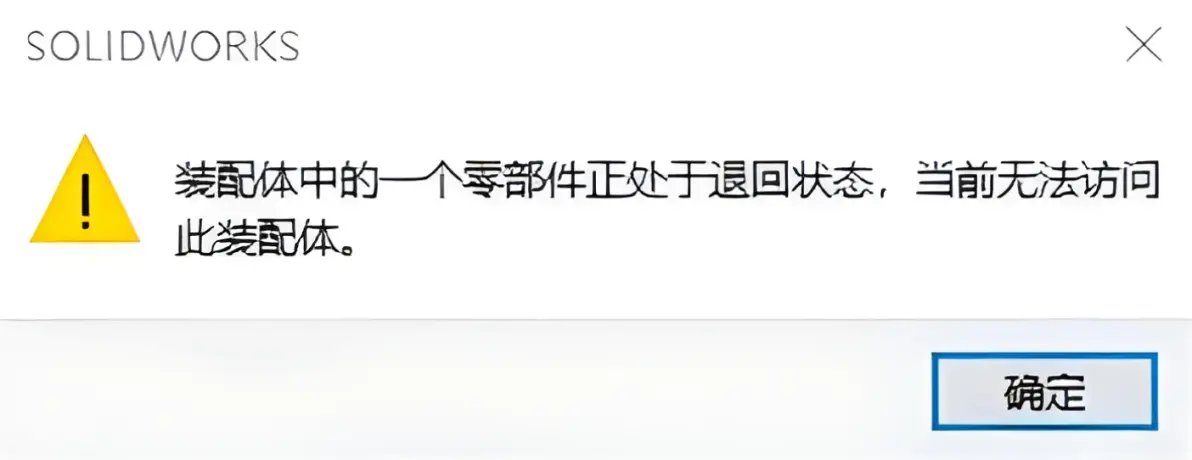
安装 SolidWorks 2018 时出现“无法连接到服务器”错误,通常与许可服务(FlexNet License Manager)未正常启动或配置错误有关。根据最新公开资料(截至2026年5月),以下是系统性解决方案:核心原因与解决步骤
根本原因:SolidWorks 2018 使用本地许可服务 SolidWorks FlexNet Server 进行授权验证。若该服务未运行、被杀毒软件阻止、计算机名为中文,或端口被防火墙拦截,都会导致“无法连接到服务器”错误。
推荐操作顺序(按优先级排列):确保计算机名为英文
中文或含特殊符号的计算机名会导致许可服务无法启动。
修改路径:右键“此电脑” → “属性” → “更改设置” → 更改计算机名为纯英文(如 PC-2026)→ 重启电脑。
重启或重装许可服务
打开文件资源管理器,进入 C:\SolidWorks_FlexNet_Server(若不存在,请从安装包的 _SolidSQUAD_ 文件夹中复制该目录到 C 盘根目录)。
以管理员身份依次运行:server_remove.bat(卸载旧服务)
server_install.bat(重新安装并启动服务)
若提示“服务已启动成功”,即可尝试打开 SolidWorks。
手动启动并设置服务为自动
按 Win + R,输入 services.msc 回车。
找到 SolidWorks FlexNet Server 和 SolidWorks Licensing Service。
右键 → “属性” → 将“启动类型”设为 自动,然后点击“启动”。
进入“恢复”选项卡,将“第一次失败”“第二次失败”“后续失败”均设为 重新启动服务,以实现长期防护。
关闭杀毒软件并添加防火墙例外
杀毒软件(如火绒、360)可能阻止许可服务。
在火绒中:进入“安全”→“启动项管理”→“服务”→ 找到上述两项服务 → 允许启动。
添加防火墙规则:允许 SolidWorks_FlexNet_Server\lmgrd.exe 和 sw_d.exe 通过防火墙(端口通常为 25734)。
安装过程中忽略网络提示
安装时若弹出“无法连接到 SolidWorks 服务器”,直接点击 “取消” 继续安装,后续再处理许可问题。
补充说明
若使用的是非官方(破解/激活)版本,请确保从可信来源获取安装包,并完整执行激活步骤(如运行 SolidWorks.2017-2018.Activator.SSQ 并点击 Accept 和 Activate)。
安装前建议断开网络,并关闭杀毒软件,以避免干扰。
若上面步骤仍无效,可尝试在 SolidWorks 官方支持页面 提交工单,或联系安装包提供方获取针对性协助。



