

SolidWorks 安装后桌面出现多个图标是正常现象,这些图标主要是主程序快捷方式和各功能模块(插件)的快捷方式。以下是关键信息整理:图标分类与用途
主程序图标:通常命名为 SolidWorks [年份](如 SolidWorks 2022),用于启动主建模环境。
常见插件图标:eDrawings:用于查看、旋转、缩放、剖切 SolidWorks 模型,支持批注但不能编辑,常用于设计评审
SolidWorks Explorer:文件管理工具,用于重命名、复制、替换 SolidWorks 文件
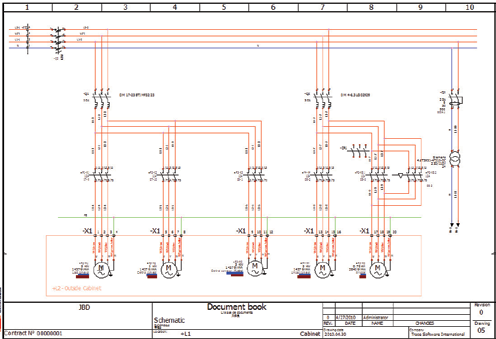
SolidWorks Composer / Visualize / Electrical:分别用于技术动画、渲染、电气布线等专业模块
是否可以删除?
可以删除。桌面上的图标均为快捷方式,删除不会影响软件功能。若需使用被删插件,仍可通过以下方式打开:Windows 开始菜单 → 所有程序 → 找到对应模块
在安装目录中手动创建所需快捷方式
推荐管理方式
保留常用图标:仅保留主程序(如 SolidWorks 2022)在桌面。
创建文件夹归类:在桌面新建文件夹(如“SolidWorks 工具”),将其他图标移入,保持整洁
自定义安装:下次安装时,取消勾选不需要的模块,避免生成多余图标
⚠️ 注意:不要卸载或删除程序本身,仅删除桌面快捷方式即可安全清理。



