

在 SolidWorks 装配体中无法自由旋转,通常是由约束状态、视图模式或系统设置等因素导致的。以下是常见原因及对应解决方法:一、核心原因与解决方法
零部件被固定或完全定义
首个插入的零件默认为“固定”,若所有零件均被完全约束(如通过多个配合限制了所有自由度),则无法旋转。
解决:在特征树中右键该零件 → 选择“浮动”以解除固定状态
配合过定义或冗余配合
多个平行、同心或共面配合形成闭环(如 A∥B∥C∥D∥A),会导致黄色警告和视图操作异常
解决:检查配合文件夹是否有黄色警告;
使用 MateXpert 工具(装配体 → 工具 → MateXpert)诊断冲突;
压缩或删除冗余配合后按 Ctrl+B 重建模型
装配体处于“轻化”状态
大型装配体可能自动启用轻化模式,部分零件被简化,影响操作
解决:右键顶级装配体 → 选择“设定为还原”以恢复完整状态。
视图模式异常
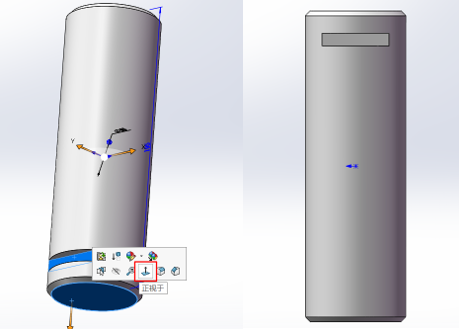
若误切换至工程图模式或视图被锁定(如按了空格键切换到“前视”等预设视图),鼠标中键将无法旋转
解决:按 Ctrl+7 切换回等轴测视图;
确保当前处于装配体编辑环境(非工程图或草图)。
硬件/图形设置问题
鼠标中键故障、OpenGL 未启用或显卡驱动不兼容也会导致无响应
解决:尝试 Shift+中键(缩放)和 Ctrl+中键(平移)测试鼠标功能;
进入 工具 → 选项 → 系统选项 → 性能,勾选“使用软件 OpenGL”;
恢复鼠标默认设置:工具 → 自定义 → 鼠标笔势 → 恢复默认值
二、若需整体绕轴旋转(非视图旋转)
若目标是让整个装配体绕某轴旋转(如模拟转动),需使用 “移动零部件”工具:点击 装配体 → 移动零部件;
在属性管理器中选择 “旋转” 模式;
指定旋转轴(如圆柱面、基准轴);
确保根部零件未被固定;
拖动旋转手柄或输入角度值即可
⚠️ 注意:此操作是驱动装配体运动,而非调整观察视角。视图旋转仍需用鼠标中键。
三、优化大型装配体性能(避免卡顿)
若装配体零件较多(>200),即使无约束问题也可能旋转卡顿:启用 大型装配体模式:工具 → 大型装配体模式 → 设置阈值(建议200)
关闭 RealView 图形:视图 → 显示 → 关闭 RealView
降低图像品质:文档属性 → 图像品质 → 中等
如问题仍未解决,可提供具体场景(如是否带黄色警告、是否大型装配体、是否子装配体等),以便进一步诊断。



