

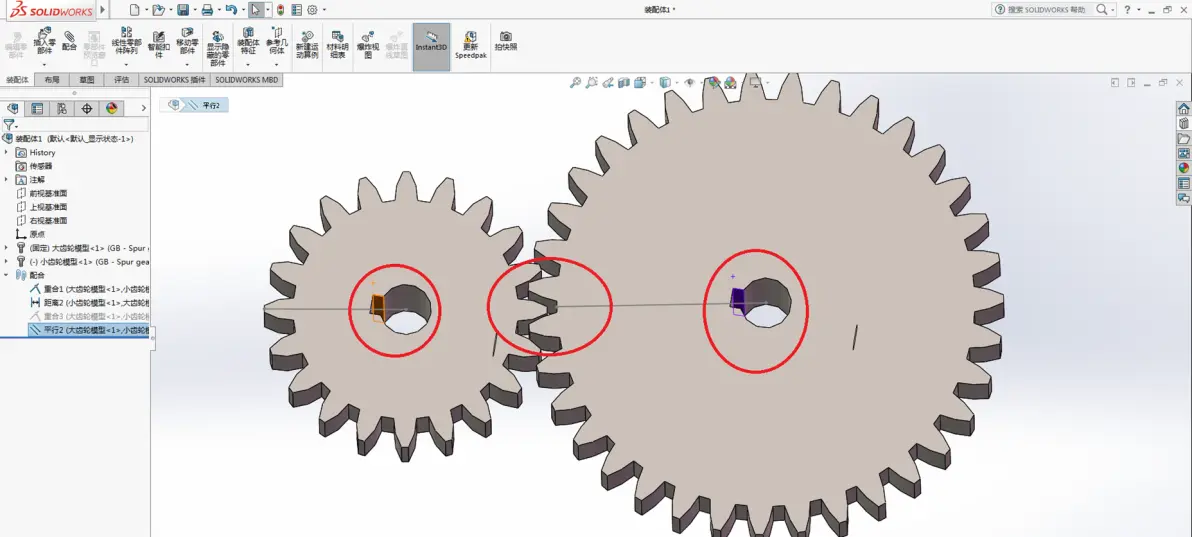
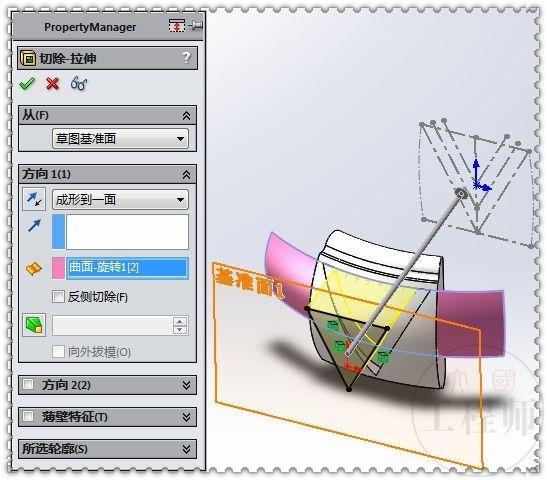
在位配合是在SolidWorks装配体中创建新零件时自动添加的配合关系,无需手动操作。 当您在装配体内插入新零件并选择参考面时,系统会自动生成在位(重合)配合,使新零件与装配体基准面完全定位。
添加在位配合的具体步骤
在位配合是创建新零件时的默认行为,操作流程如下:打开装配体文件:启动SolidWorks并加载目标装配体文件。
插入新零件:点击顶部菜单栏的 插入 > 零部件 > 新零件,或直接单击装配体工具栏中的 新零件 按钮。
在弹出的对话框中输入新零件名称(若需外部保存),点击 保存。
选择参考面:鼠标指针变为绿色对勾时,在图形区域单击一个平面或面(如装配体基准面或零件表面)。
自动生成配合:系统自动在新零件的 前视基准面 与所选面之间添加 在位(重合)配合,新零件立即被完全定位,无需额外配合。
关键注意事项
自动性:在位配合是创建新零件时的默认机制,无法手动单独添加;若需修改,需在设计树中删除该配合后重新操作。
定位效果:在位配合会完全约束新零件自由度,删除后零件可移动但需重新添加其他配合。
适用场景:仅适用于装配体内新建零件,不适用于现有零件的配合添加。



