

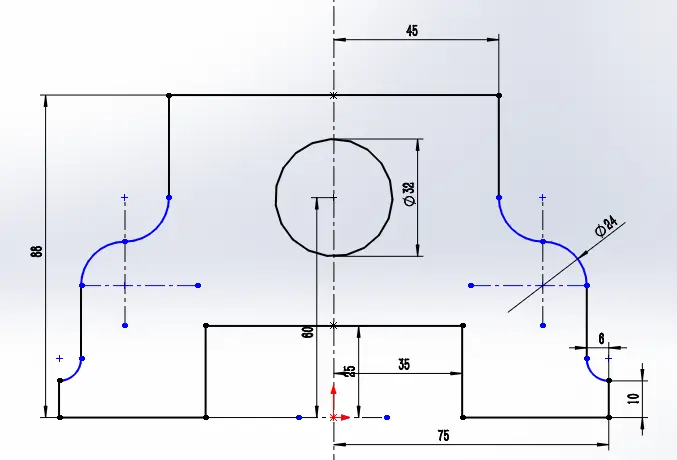
在 SolidWorks 中画第二个草图,核心是先退出第一个草图,再选择新基准面或模型面,点击草图绘制按钮进入新草图环境。
📐 绘制第二个草图的标准步骤
退出当前草图:完成第一个草图后,点击右上角的"退出草图"按钮或确认图标。
选择新基准面:在左侧设计树或绘图区选择要绘制草图的平面,可以是:默认基准面(前视/上视/右视基准面)。
已创建的模型平面。
新建的参考基准面。
进入草图绘制:单击【草图】工具栏中的"草图绘制"按钮,系统进入新草图环境。
绘制草图图形:使用草图工具绘制所需图形,完成后再次退出。
💡 多草图常见应用场景
放样特征:在不同基准面上绘制多个轮廓草图,用于放样建模。
多步拉伸:同一零件上绘制多个草图分别拉伸,构建复杂结构。
切除/辅助草图:后续草图可用于拉伸切除、扫描路径等特征。
⚠️ 操作注意事项
同一基准面上可绘制多个独立草图,但需先退出当前草图再新建。
草图名称在设计树中依次显示为"草图 1""草图 2"等,便于区分管理。
如需更改草图基准面,可右击草图名称选择"编辑草图平面"进行调整。



