

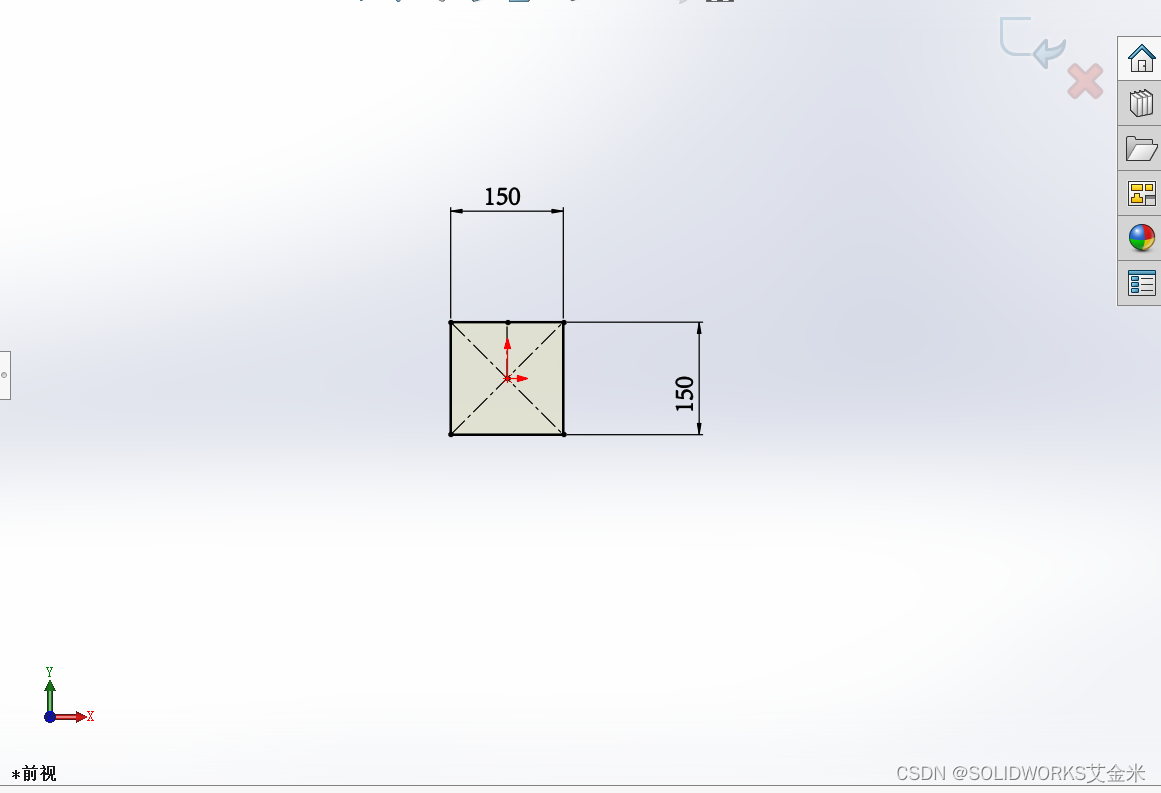
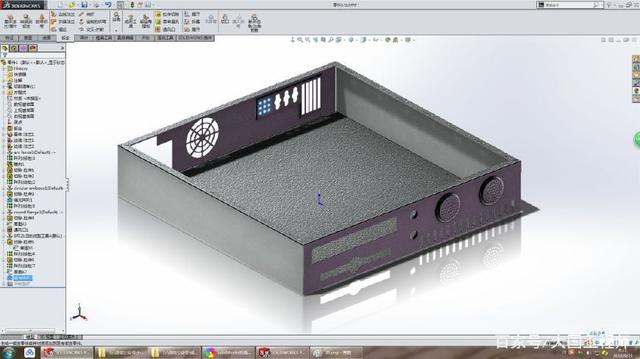
在 SolidWorks 中,鼠标旁边出现的小框(或小方块)通常是选择反馈(Selection Feedback)的视觉提示,用于帮助用户识别当前选中的几何元素类型。
小框的含义与作用
蓝色小方块:表示当前鼠标悬停在面(Face)上。
垂直线条:表示当前鼠标悬停在边线(Edge)上。
这些提示有助于更准确地进行选择和编辑操作,但不会影响软件运行速度
如何关闭小框(选择反馈)
若希望隐藏该视觉提示,可按以下步骤操作:点击顶部菜单栏的 “工具”(Tools)。
选择 “选项”(Options)。
在弹出窗口中,切换到 “系统选项”(System Options)选项卡。
点击左侧的 “显示”(Display)。
找到 “动态高亮显示”(Dynamic Highlighting)选项。
取消勾选该选项,点击 “确定” 保存设置
⚠️ 注意:此操作仅关闭视觉反馈,不会影响软件性能,也不会禁用选择功能。
其他可能情况说明
如果看到的是漏斗图标(无论颜色),那是选择过滤器已启用,按 F6 键即可关闭
如果是左侧或底部出现工具栏,可能是开启了触摸模式,可在 “视图” → “触摸模式” 中关闭
如果是属性框(如显示零件信息),可拖动到边缘或缩小,但无法完全移除
根据描述“小框”,最可能为选择反馈,按上述方法关闭即可。



