

在 SOLIDWORKS 中修改并保存自定义属性,主要通过以下两种方式实现,具体操作如下:一、直接在文档中修改并保存自定义属性
适用于单个零件、装配体或工程图文件。
打开文件(零件/装配体/工程图)。
进入 文件 > 属性,切换到 自定义 选项卡。
在自定义属性表中:名称:输入属性名(如“版本”、“日期”等)。
类型:选择数据类型(文本、数字、日期、是/否)。
值:输入对应值。
配置(可选):若需配置特定属性,选择对应配置名称。
点击 应用 或 确定 保存更改。
保存文件(Ctrl + S)即可将自定义属性随文件一同保存。
⚠️ 注意:若在工程图中使用自定义属性(如标题栏),需确保注释链接到属性。操作路径:右键图纸空白处 > 编辑图纸格式 > 添加注释 > 勾选“链接到属性” > 选择对应属性名
二、通过模板保存自定义属性设置(推荐用于标准化)
适用于希望所有新文件默认包含某组自定义属性的情况。
对于零件/装配体模板:打开一个 .prtdot(零件模板)或 .asmdot(装配体模板)。
在 文件 > 属性 > 自定义 中设置所需属性。
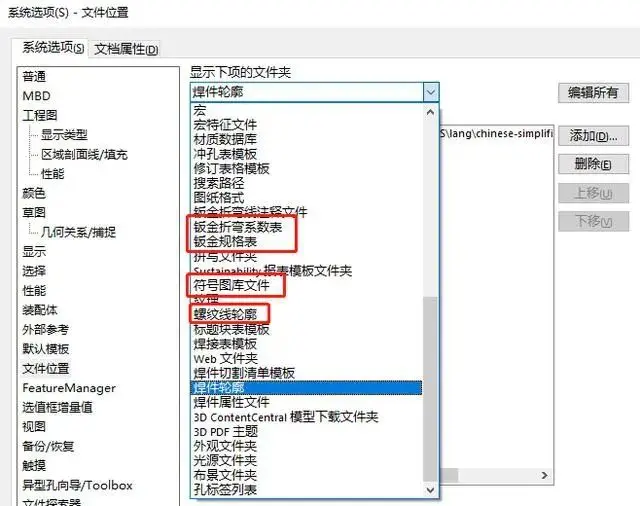
另存为模板,保存至 SOLIDWORKS Standard 模板目录(如 C:\Program Files\SOLIDWORKS Corp\SOLIDWORKS\templates)
对于工程图模板:打开工程图文件,右键图纸空白处 > 属性。
设置图纸格式、添加带属性链接的注释。
文件 > 另存为 > 工程图模板(.drwdot)
修改模板后,新建文件将自动继承这些自定义属性设置
三、批量更新或导出自定义属性(高级用法)
若需批量修改多个文件的自定义属性,可使用 SOLIDWORKS Task Scheduler:打开 开始菜单 > SOLIDWORKS Tools > SOLIDWORKS Task Scheduler。
创建 “更新自定义属性” 任务,选择目标文件/文件夹,定义要添加或修改的属性
总结关键步骤
单文件修改:文件 > 属性 > 自定义 → 编辑 → 保存文件。
模板固化:在模板中设置属性 → 保存为 .prtdot / .drwdot。
工程图联动:注释需“链接到属性”才能动态显示
批量管理:使用 Task Scheduler 自动化处理
如需官方详细指引,可参考:SOLIDWORKS Help - Custom Properties



