要将 SolidWorks 2019 卸载干净,避免残留文件或注册表项影响后续安装或系统稳定性,建议按照以下步骤操作。结合当前(2026年)最新且权威的公开资料,推荐使用 官方卸载工具 + 手动清理残留 的组合方式。
推荐步骤:彻底卸载 SolidWorks 2019
停用许可证
打开 SolidWorks
点击顶部菜单栏 帮助 > 停用许可。
选择 “选择所有”,点击 下一步,然后 完成。
(此操作避免许可证信息残留导致重装失败)
通过控制面板卸载主程序
按 Win + R,输入 appwiz.cpl,回车打开“程序和功能”。
找到 SolidWorks 2019,右键选择 卸载/更改。
在安装管理程序中:点击 高级选项 → 更改。
勾选所有组件(包括“程序文件和文件夹”等)。
点击 返回到摘要 → 移除项目 → 是。
(确保完全卸载,而非仅删除部分组件)
停止并卸载 FlexNet 许可服务
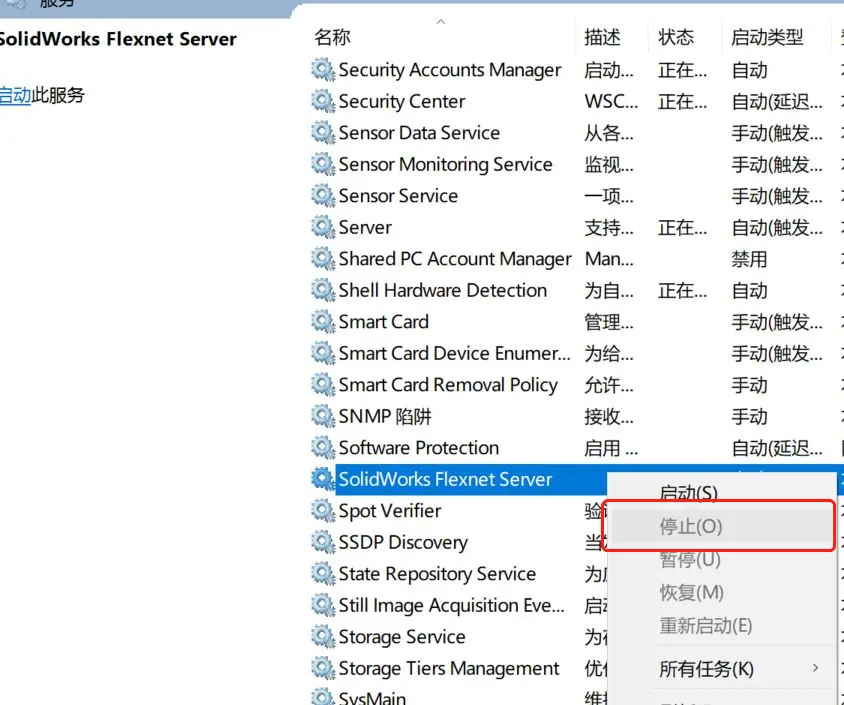
按 Win + R,输入 services.msc,回车。
找到 SolidWorks FlexNet Server,右键 停止。
再次按 Win + R,输入 cmd,以管理员身份运行命令提示符。
输入以下命令卸载服务:cmd
sc delete "SolidWorks FlexNet Server"
(若提示“成功”,说明服务已移除)
清理注册表
按 Win + R,输入 regedit,回车打开注册表编辑器。
删除以下路径下的所有 SolidWorks 相关项:HKEY_CURRENT_USER\SOFTWARE\SolidWorks
HKEY_LOCAL_MACHINE\SOFTWARE\SolidWorks
HKEY_LOCAL_MACHINE\SYSTEM\CurrentControlSet\Services\(查找并删除含“SolidWorks”或“FlexNet”的服务项)
操作前建议备份注册表(文件 → 导出)
手动删除残留文件夹
删除以下目录(如存在):C:\Program Files\SOLIDWORKS Corp
C:\ProgramData\SOLIDWORKS(注意:ProgramData 是隐藏文件夹)
C:\Users\你的用户名\AppData\Local\SOLIDWORKS
C:\Users\你的用户名\AppData\Roaming\SOLIDWORKS
可按 Win + S 搜索 SolidWorks 或 sw,手动删除剩余文件夹
使用官方清理工具(推荐)
SolidWorks 官方提供 Clean Uninstall Utility 工具,可自动清理残留。
下载地址(需登录 SolidWorks 官网账户):SolidWorks 官方支持页面 → 搜索 “Clean Uninstall Utility”
运行该工具,按提示完成清理。
重启电脑
完成上述操作后,重启系统以确保所有进程和锁文件释放
注意事项
不要直接删除安装目录:这会导致注册表和服务残留,无法彻底卸载
避免使用非官方强力卸载工具:部分第三方工具可能误删系统关键文件,存在风险
若后续需重装新版本,建议在卸载干净后再安装,并关闭杀毒软件以防拦截安装进程。
如需进一步帮助,可访问 SolidWorks 官方支持 获取版本专属卸载指南。





 技术文档
技术文档
 推荐好文
推荐好文





 155-2731-8020




