


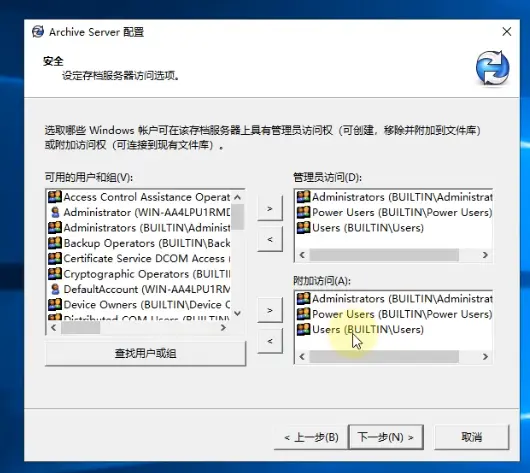
当卸载 SolidWorks 时弹出“安装管理程序”窗口,这是正常行为。SOLIDWORKS 安装管理程序是官方用于安装、修改、更新和卸载软件的核心工具,卸载操作必须通过它来执行
为什么会出现这个提示?
卸载 SolidWorks 时,系统会自动调用对应版本的 SOLIDWORKS 安装管理程序 来处理组件移除。
如果安装源文件缺失、注册表残留或安装不完整,该程序可能无法正常启动,从而导致卸载失败或反复弹窗
推荐解决步骤
确保使用官方卸载流程
打开 控制面板 > 程序和功能。
找到 SolidWorks [版本] SP0(如 SolidWorks 2020 SP0)。
点击 卸载/更改,选择 卸载,后续操作由安装管理程序引导完成
若卸载过程中提示缺少安装源
插入原始安装介质(U盘/DVD),或定位到原始安装文件夹。
以管理员身份运行 setup.exe,选择 “修复您的安装”,完成修复后再尝试卸载
若常规卸载失败,使用官方清理工具
下载 SolidWorks 官方提供的 SWCleanup 工具:https://www.solidworks.com/sw/support/uninstall.htm
以管理员身份运行,选择对应版本,执行 彻底清理(包括注册表、文件夹、服务等)
手动清理残留(谨慎操作)
删除安装目录(默认:C:\Program Files\SOLIDWORKS Corp)。
删除用户配置文件夹:C:\Users\<用户名>\AppData\Local\SolidWorks
C:\Users\<用户名>\AppData\Roaming\SolidWorks
清理注册表(操作前务必备份注册表):HKEY_LOCAL_MACHINE\SOFTWARE\SolidWorks
HKEY_CURRENT_USER\Software\SolidWorks
HKEY_LOCAL_MACHINE\SOFTWARE\WOW6432Node\SolidWorks
重启电脑后验证
检查是否仍有开机弹窗或残留快捷方式。
若仍有问题,可结合第三方卸载工具(如 IObit Uninstaller)辅助清理注册表
⚠️ 重要提醒:卸载前请转移许可证(单机版),避免授权失效
禁用网络连接可防止卸载过程中出现许可证验证冲突
不建议直接删除安装目录,否则会导致注册表残留,后续无法正常卸载或重装



