

斜接法兰是 SolidWorks 钣金设计中用于一次性创建多条连续边线的折弯特征,特别适用于机箱、配电箱等结构,相比边线法兰更高效、支持精确控制间隙和衔接方式。
核心操作步骤
创建基体法兰
先用“基体法兰”命令生成钣金主体(如矩形框),设置好厚度、折弯半径等参数。
绘制斜接法兰草图
选择垂直于第一条边线的基准面(通常为侧面)。
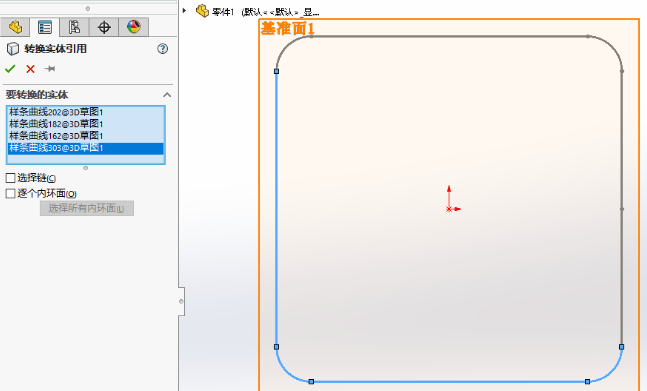
在该面上绘制连续直线+圆弧的草图轮廓,必须满足:草图与边线垂直;
圆弧与长边相切,不能与厚度边线相切;
草图整体为开放环,无交叉。
应用斜接法兰命令
点击 “插入” → “钣金” → “斜接法兰”,或使用“钣金”工具栏中的斜接法兰图标。
依次选择首尾相连的多条边线作为路径(顺序不可错)。
在 PropertyManager 中设置参数:法兰位置:材料在内 / 外 / 与草图相切;
半径:默认或自定义;
间隙距离:控制连接处缝隙(推荐 0.2–0.5 mm);
起始/结束等距:可偏移法兰起止位置(如设为 20 mm 可避让孔位);
释放槽:可选矩形、圆形、撕裂型等。
生成特征
点击“确定”完成创建,系统会自动处理折弯与衔接。
关键优势 vs 边线法兰
✅ 一步完成多边折弯,无需逐边操作;
✅ 支持复杂轮廓(含圆弧、异形);
✅ 可精确控制间隙与衔接方式(如 135° 斜接);
✅ 支持双向不等距偏移,适合梯形结构。
实用技巧与避坑指南
草图必须连续且不交叉,否则无法生成;
边线必须属于同一钣金体,否则提示“边线位于错误面上”;
圆弧若与厚度边相切会导致草图无效;
对于非连续边线,建议分段创建或结合边线法兰使用;
复杂结构可分阶段建模,提升修改效率
推荐学习资源
【2026最新】从零开始学SolidWorks全套教程(含斜接法兰)
SolidWorks官方帮助文档:斜接法兰设置
斜接法兰 vs 边线法兰详解(B站视频)
提示:当前使用的是 SolidWorks 2024 或 2026 版本,界面与操作逻辑一致,上述教程适用。



