

装饰螺纹线是 SolidWorks 中用于简化螺纹表示的注解功能,无需建立实体螺纹特征即可在模型和工程图中显示螺纹外观及标注,能显著节省系统资源。该功能主要通过“插入注解”手动添加或由“异形孔向导”自动生成,适用于内螺纹、外螺纹及圆锥孔的视觉表达。
🛠️ 创建与插入方法
在 SolidWorks 中添加装饰螺纹线主要有手动插入和自动生成两种方式,具体操作如下:手动插入装饰螺纹线
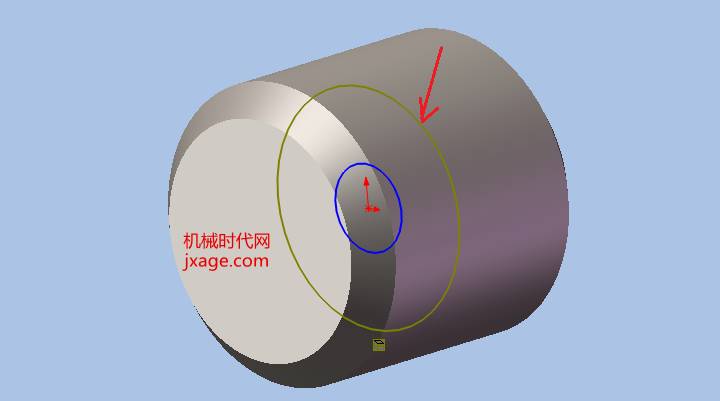
适用于圆柱形特征(凸台、切除或孔),单击螺纹线开始的圆形边线。
点击菜单栏"插入 > 注解 > 装饰螺纹线",在属性管理器中设定螺纹标准、大小及深度等参数。
若是圆锥孔,选择主要直径;若是圆锥凸台,选择次要直径。
异形孔向导自动生成
使用"特征 > 异形孔向导"创建螺纹孔时,软件会自动关联装饰螺纹线特征。
在向导的“选项”栏中需勾选"带螺纹标注",否则可能无法显示螺纹线。
生成的螺纹孔在设计树中会显示为“装饰螺纹线 1",位于孔特征下方。
👁️ 螺纹线不显示解决办法
若模型或工程图中未看到螺纹线,通常是显示设置未开启,请按以下顺序排查:模型环境显示设置
在设计树中右键点击"注解"文件夹,选择"细节"。
在弹出的属性窗口中,勾选"装饰螺纹线"和"上色的装饰螺纹线"两个选项。
点击模型树顶部的"小眼睛"图标(显示状态),确保“顶层注解”和“部件注解”处于开启状态。
按下 Ctrl+B 重建模型,螺纹线应即刻显示。
工程图环境显示设置
点击"工具 > 选项 > 文档属性 > 出详图"。
在显示过滤器下勾选"装饰螺纹线"及"上色的装饰螺纹线"。
若仍不显示,可通过"插入 > 模型项目",在属性管理器中选择“装饰螺纹线”手动导入。
特殊情况排查
导入件限制:STEP 或 IGS 格式的外部导入零件无原生属性,无法直接调用,需手动添加注解。
手动孔限制:用“拉伸切除”画的圆孔无螺纹参数关联,需通过插入注解命令自定义添加。
特征压缩:检查设计树中“孔螺纹线”特征是否被压缩(灰色),若被压缩需右键解除。
📐 工程图标注与版本注意
装饰螺纹线在工程图中可自动或手动标注,且不同版本存在归属逻辑差异:标注与输出
零件文档中的装饰螺纹线会自动插入到工程图视图中。
若工程图为 ANSI 标准,会自动插入螺纹标注;ISO 或 JIS 标准可通过快捷菜单"插入标注"手动显示。
可在工程图中标注圆形装饰螺纹线尺寸及侧面线性尺寸,但不能在零件或装配体文件中标注。
版本差异提示
SolidWorks 2022 及更高版本:装饰螺纹线特征归属已修改,由共享共用边线的最新特征(如倒角)拥有。
旧版本升级:若要将新功能应用到旧零件,需右键点击设计树零件节点,选择"升级装饰螺纹线特征"。
镜向零件:镜向的零件会从基体零件继承装饰螺纹线行为,需注意基体版本的兼容性。



