

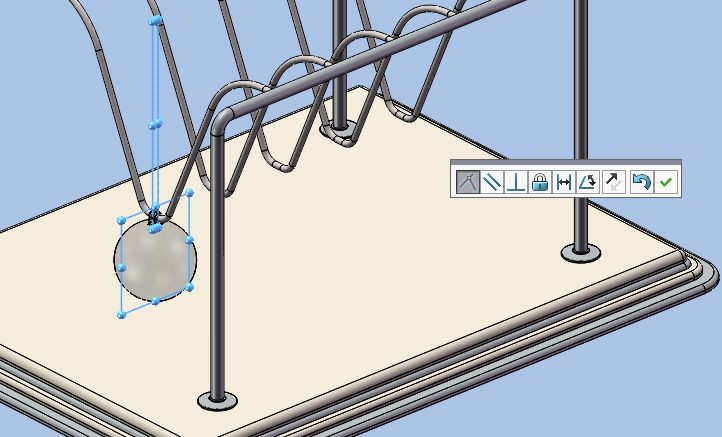
在 SolidWorks(SW)中,凸台拉伸失败是新手常见问题,主要原因集中在草图不合法或操作设置不当。根据近期公开资料(截至2026年5月),结合权威操作指南,以下是常见原因及对应解决方法:一、草图相关问题(最常见)
草图未完全封闭
即使肉眼看起来闭合,实际可能存在微小缝隙。SolidWorks 要求轮廓必须是闭环才能拉伸。
✅ 解决方法:使用 “工具 → 草图工具 → 检查草图合法性”,选择“凸台拉伸”类型,软件会自动检测并高亮开环位置
草图中存在多余线条或重叠线段
复杂草图中杂线会导致系统无法识别目标区域。
✅ 解决方法:手动删除非必要线段,或在拉伸时直接点击目标区域(如红色区域)指定拉伸范围
草图包含未约束的实体或参考了外部几何
在装配体或引用外部草图时,若参考丢失或变动,可能导致拉伸失败
二、操作与设置问题
拉伸深度为0或方向错误
属性管理器中若拉伸距离设为0,或方向反向,可能看似“没反应”。
✅ 检查:在拉伸命令的属性栏中确认 “深度” > 0,并尝试切换方向
特征被隐藏或显示模式异常
拉伸成功但看不到实体,可能是被隐藏或处于线框模式。
✅ 检查:右键特征树中的“凸台-拉伸” → 确保“眼睛”图标未被禁用
按 空格键 调出视图定向,选择标准视图;
切换显示模式为“着色”或“带边线上色”
工具栏未加载“凸台”命令
若找不到拉伸按钮,可能是“特征”工具条未启用。
✅ 解决方法:在菜单空白处右键 → “定制” → 勾选“特征”工具条,并拖出“凸台”命令
三、其他可能原因
草图位于曲面或非平面基准面上
拉伸必须基于平面基准面(如前视图、上视图等)。若在圆柱面等曲面上绘制草图,需先用“转换实体引用”生成轮廓
系统资源不足或软件异常
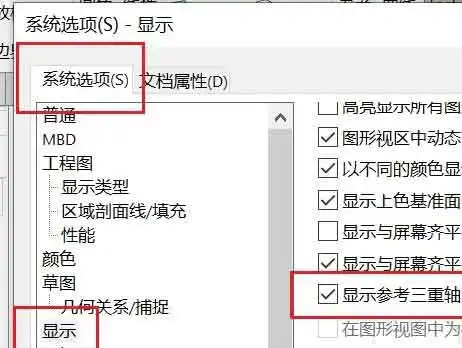
尝试 重启 SolidWorks,或使用 “工具 → 选项 → 系统选项 → 性能” 关闭不必要的视觉效果
如仍无法解决,建议提供具体操作步骤或截图,以便进一步诊断。也可参考官方教程:SolidWorks 官方帮助 - 拉伸凸台。



