

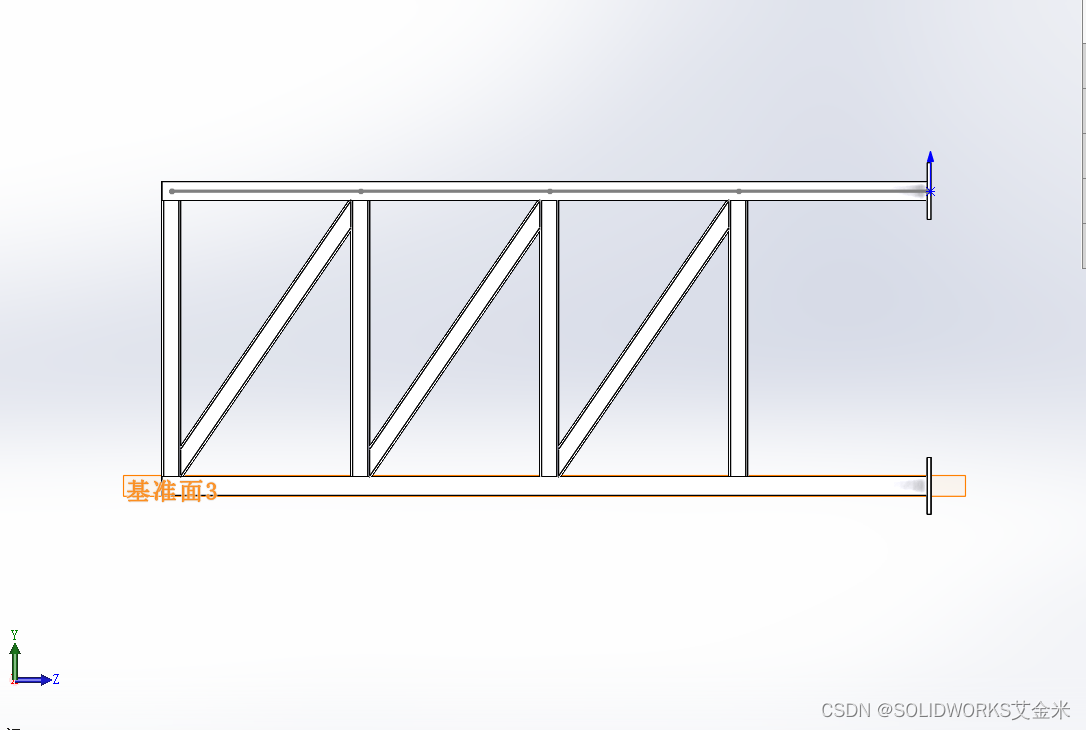
在 SolidWorks 装配体中画零件主要有两种方式:创建新零件和编辑现有零件,可通过装配体工具栏或插入菜单完成操作。
创建新零件步骤
启动新零件命令:单击装配体工具栏上的"新零件",或单击"插入">"零部件">"新零件"。
选择基准面:指针变化后,单击一个平面或面作为草图绘制基准,系统会自动添加"在位"配合关系。
绘制几何体:进入草图界面绘制所需图形,使用拉伸、切除等特征命令完成零件建模。
保存零件:按 Ctrl+S 保存,可选择内部保存(零件嵌入装配体,文件夹中不可见)或外部保存(推荐,保存到指定路径)。
退出编辑:单击"编辑零部件"清除或在确认角落单击,返回装配体编辑状态。
编辑现有零件
右键单击零件选择"编辑零件",或单击装配体工具栏上的"编辑零部件"。
编辑状态下,设计树中零件名称变为蓝色,其他零件呈透明显示。
完成编辑后,右键单击装配体名称选择"编辑装配体"返回。
配合关系处理
新零件默认带有"在位"配合,无法移动。
如需重新定位,在设计树中找到该零件的"在位配合",右键删除即可。
可通过添加重合、同轴心等标准配合固定零件位置。



