

SolidWorks 装配体消失通常是因为零部件超出视图范围、被隐藏/压缩或文件参考丢失导致的。请按照以下顺序逐步排查修复。
视图与显示状态排查
调整视图范围:零部件可能因配合删除或误操作移动至远处。按下键盘 F 键(缩放至选择)或右键选择“缩放至选择”,将模型拉回视口中心 。
检查隐藏与压缩:在设计树中查看零部件图标,若为灰色表示被压缩,若为透明表示被隐藏。右键点击选择 解除压缩 或 显示 。
解决轻量化加载:若设计树显示羽毛图标,表示零部件处于轻量化状态。右键点击顶部装配体名称,选择 将轻量化设置为已解决 以完全加载几何体 。
文件参考与路径检查
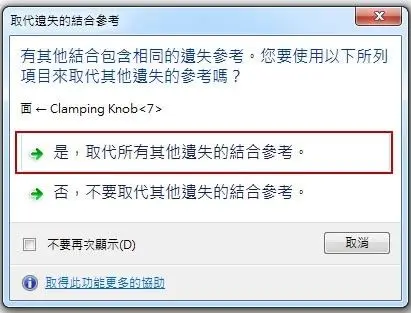
确认文件完整性:若零件文件被移动、重命名或删除,装配体无法加载。检查系统是否提示“未找到文件”,使用 查找与替换参考 功能重新定位文件路径 。
使用修复工具:打开 SolidWorks 工具菜单中的 参考引用修复工具,自动扫描并修复丢失的参考关系,或手动添加零件所在文件夹路径 。
系统与文件修复
排除草图与显卡干扰:若装配体包含 3D 草图,尝试删除该特征以解决尺寸失控导致的显示异常 。同时更新显卡驱动并检查 OpenGL 设置 。
修复损坏文件:若上述无效,尝试以 副本形式打开 并勾选“修复时打开”,或将文件导出为 STEP 格式后重新导入 。



