

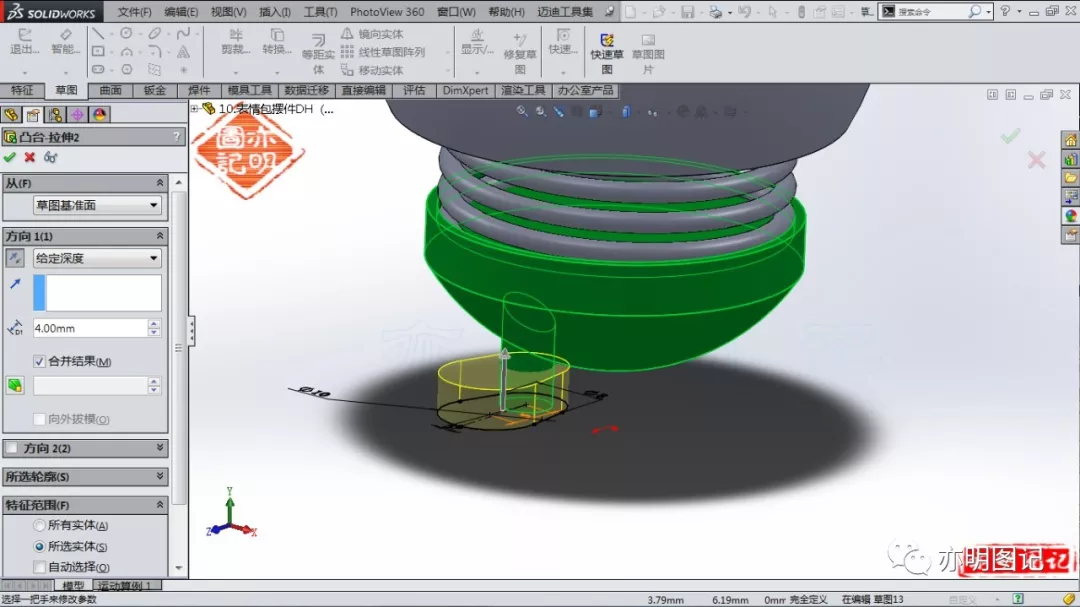

恢复 SolidWorks 窗口界面主要通过重置工作区、显示隐藏工具栏或使用设置向导三种方式实现,具体取决于界面错乱的程度。
恢复默认工作区布局
若界面整体布局混乱,可直接重置工作区。
菜单重置:点击顶部菜单栏的【视图】,选择【工作区】,然后点击【默认】即可恢复标准布局 。
快捷操作:部分版本支持双击界面右上角区域或通过欢迎界面选项快速还原 。
找回丢失的工具栏与窗格
若仅任务窗格、CommandManager 或特定工具栏消失,可手动开启。
右键菜单:在菜单栏或标签栏空白处点击鼠标右键,勾选【任务窗格】、【视图前导】或【启用 CommandManager】。
视图选项:进入【视图】菜单下的【工具栏】列表,勾选需要显示的功能项 。
自定义设置:通过右键菜单进入【自定义】,在工具栏选项卡中激活对应功能并保存 。
彻底重置软件设置
若上述方法无效,可使用系统级重置。
设置向导:关闭软件,在 Windows 开始菜单找到【SOLIDWORKS 设置向导】,运行后勾选【重置设置】并完成引导 。
自定义重置:在【自定义】窗口中点击【重置为默认值】,选择“重置所有自定义”并重启软件 。



