

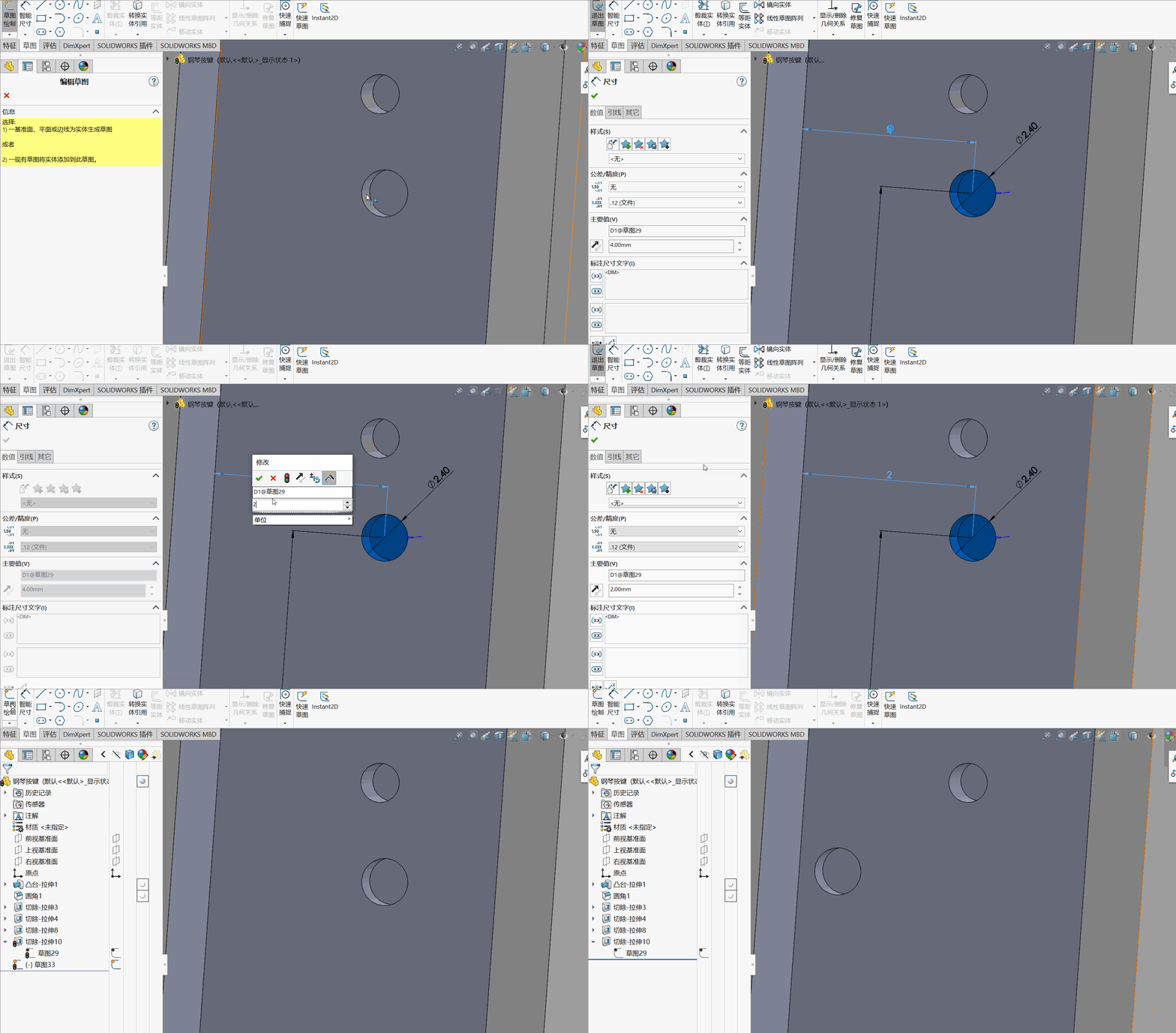
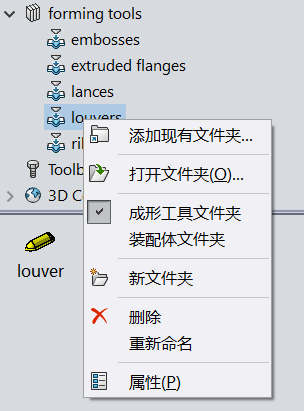
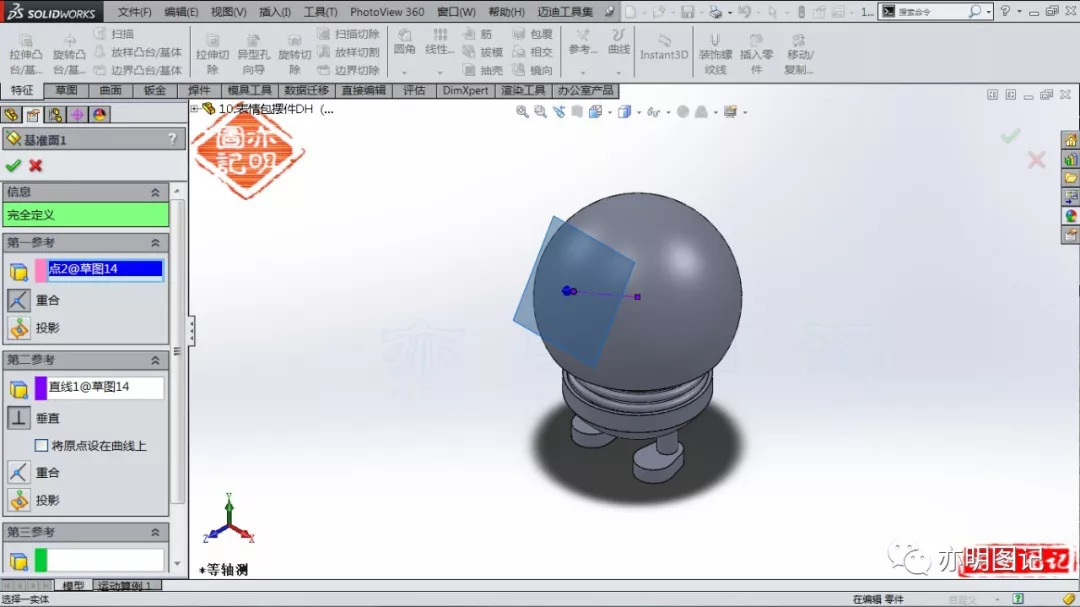
在 SolidWorks 中,“穿透”是一种几何关系,用于确保草图中的点与另一草图中的曲线(如引导线、螺旋线等)在空间上精确重合,常用于扫描、放样等操作。根据当前主流版本(如 2026 年)的官方文档和实践操作,设置穿透的方法如下:设置穿透的步骤
前提条件:点与曲线必须位于不同平面,且在空间上应有相交趋势。
操作流程:进入草图编辑模式。
选中要设置穿透的点(如圆心、草图点等)。
按住 Ctrl 键,同时选中目标曲线(如样条曲线、螺旋线、直线等)。
在弹出的“添加几何关系”菜单中,点击 “穿透” 选项
⚠️ 若未出现“穿透”选项,请检查:是否选中了点和曲线(不是两个点或两条线);
点是否属于当前草图,曲线是否为另一草图中的实体;
是否启用了“自动添加几何关系”(可在 工具 > 选项 > 草图 中确认)
焊件中的“穿透点”设置(特殊场景)
若是在焊件结构构件中设置穿透点(用于定义轮廓沿草图线段的位置),操作如下:右键单击结构构件 → 选择 “编辑特征”。
在 PropertyManager 的 “设置” 面板中,点击 “找出轮廓”。
在草图轮廓上选择任意顶点或草图点作为新的穿透点
常见问题提示
“穿透”与“重合”的区别:“穿透”要求点真正位于空间曲线上,而“重合”仅是投影重合
无法添加穿透?
可尝试在引导线的端点处创建基准面,再在该基准面上绘制轮廓草图
如需进一步操作演示,可参考官方帮助文档:SOLIDWORKS 2026 焊件-穿透点。



