

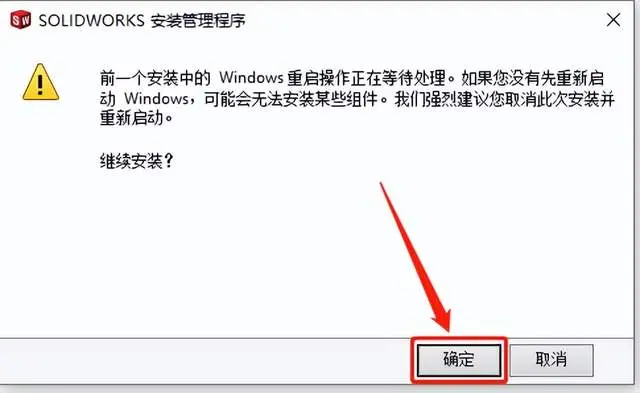
当 SolidWorks 安装过程中提示“需要重启”或“前一个安装中的 Windows 重启操作正在等待处理”时,通常是因为系统存在未完成的文件重命名/删除操作,这些操作被记录在注册表的 PendingFileRenameOperations 项中。即使已重启过系统,该注册表项仍可能残留,导致安装程序误判状态。
推荐解决步骤
终止相关进程
打开任务管理器(Ctrl+Shift+Esc),切换到“详细信息”选项卡,结束以下进程(若存在):msiexec.exe
sldim.exe
SLDWORKS.exe
SWBoengine.exe
SWVBAServer.exe
Sldshellextserver.exe
PDMworks.exe
pdmwVault.exe
SWViewer.exe
swlmwiz.exe
EModelViewer.exe
清理系统临时文件
删除以下目录内容(需管理员权限):C:\Windows\Temp\
C:\Users\Default\AppData\Local\Temp\
C:\Config.Msi\(删除所有 .rbs 和 .rbf 文件)
清除注册表中的挂起重启项
以管理员身份运行 PowerShell,执行以下命令:powershell
reg export "HKLM\SYSTEM\CurrentControlSet\Control\Session Manager" C:\session_manager_backup.reg /y
reg delete "HKLM\SYSTEM\CurrentControlSet\Control\Session Manager" /v PendingFileRenameOperations /f
若返回“操作成功完成”,说明已清除。
使用官方工具(推荐)
下载并运行 SolidWorks 官方提供的 AutoRemove 工具:根据安装的 SolidWorks 版本选择对应版本(如 2022–2024 使用 AutoRemove 2024)。
从 SolidWorks 官方合作伙伴门户 获取离线安装包,避免使用第三方网盘链接。
以管理员身份运行,勾选“加载所有已知版本注册表项”,执行清理后重启。
临时关闭安全软件
安装前暂时禁用杀毒软件、防火墙及 Windows Defender,防止其拦截安装进程。
以管理员身份运行安装程序
右键点击 setup.exe,选择“以管理员身份运行”。
注意事项
不要跳过重启提示强行继续安装,可能导致组件缺失或许可证失败。
若使用的是较新版本(如 2024–2026),建议确保系统已安装最新 Windows 更新,并关闭“快速启动”功能。
操作前建议备份重要数据,尤其是注册表导出操作。
如问题仍存在,可参考 SolidWorks 官方安装指南 进行修复安装。



