

SolidWorks 无法打开通常分为软件安装损坏和文件损坏两种情况,请根据具体报错现象选择对应方案 。
🛠️ 软件无法启动:修复安装
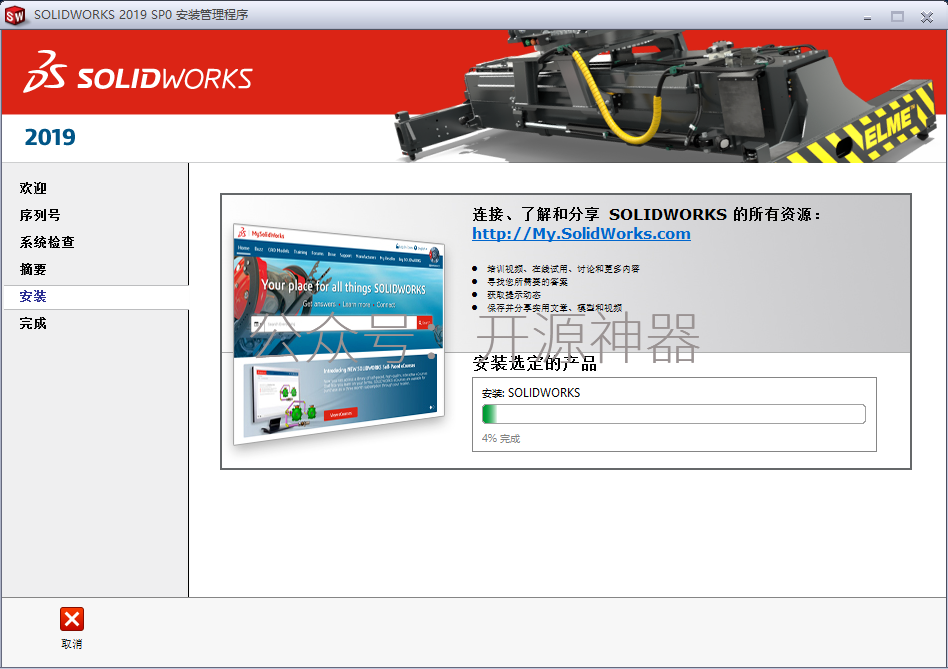
若点击图标无反应或弹窗报错,优先尝试修复软件本体:控制面板修复:进入 Windows“程序和功能”,右键 SolidWorks 选择“更改”,点击“修复您的安装”并按提示完成 。
清理后台进程:打开任务管理器,结束所有 SLDWORKS.exe 及相关进程后重启电脑,再次尝试启动 。
兼容性设置:右键软件快捷方式,在“兼容性”标签页勾选“以兼容模式运行”,选择旧版 Windows 系统测试 。
📂 文件无法打开:内置修复
若仅特定文件提示损坏,可利用软件自带功能恢复:开启修复模式:点击【文件】>【打开】,选中损坏文件,勾选“以副本形式打开”与“修复时打开”,点击打开自动扫描修复 。
使用 RX 工具:启动 SolidWorks RX 工具,选择“文件恢复”模块,导入损坏文件尝试重建几何体 。
查找自动备份:在【工具】>【选项】>【备份/恢复】中查看自动恢复文件夹路径,寻找.swar 或备份_前缀的文件还原 。
💾 数据安全保障:备份设置
为避免数据丢失,建议开启自动备份功能:进入【系统选项】>【备份/恢复】,设置备份间隔及文件夹路径,确保意外崩溃时可找回最近版本 。
重要文件建议手动另存为 STEP 或 X_T 等中性格式作为额外备份 。



